
أساسيات منشئ الدورات | Course Builder Basics
تعرّف على كيفية استخدام منشئ الدورات في منصة الخليج لتنظيم محتوى الدورات وإضافة الوسائط وتقييم تعلّم الطلاب من مكان واحد
يُعد منشئ الدورات (Course Builder) في منصة الخليج مركز التحكم الخاص بك لإنشاء دورات تعليمية إلكترونية تفاعلية. فهو يتيح لك تنظيم المحتوى، وإضافة أنواع مختلفة من الوسائط، وتقييم تعلّم الطلاب في مكان واحد.
من خلال منشئ الدورات، يمكنك:
- إنشاء منهج دراسي منظم: أنشئ موضوعات ودروسًا لتنظيم محتوى الدورة بطريقة منطقية، وتحكّم بسهولة في ترتيب هذه العناصر.
- إضافة محتوى متنوع إلى الدروس: أضف أنواعًا مختلفة من المحتوى، بما في ذلك النصوص والصور ومقاطع الفيديو والموارد القابلة للتنزيل.
- تقييم الطلاب باستخدام الاختبارات والواجبات (Quizzes and Assignments): صمّم أنواعًا متعددة من التقييمات مباشرةً داخل منشئ الدورات، بما في ذلك الاختبارات والاختبارات التفاعلية والواجبات. اختر من بين أنواع الأسئلة المختلفة، واضبط الإعدادات، وقدّم ملاحظات مخصصة.
الوصول إلى منشئ الدورات | Accessing the Course Builder
توفّر منصة الخليج طرقًا مرنة للوصول إلى منشئ الدورات، مما يتيح لك إدارة دوراتك من مناطق مختلفة داخل البيئة.
من لوحة تحكم Gulflearn:
- سجّل الدخول إلى لوحة التحكم الأمامية.
- لإنشاء دورة جديدة، اضغط على Create a New Course.
لتحرير دورة موجودة، مرّر المؤشر فوق الدورة واضغط على Edit. ستجد منشئ الدورات في صفحة تحرير الدورة.

أساسيات الدورة | Course Basic
يُعد قسم أساسيات الدورة (Course Basic) المكان الذي تضع فيه الأساس لدورتك التعليمية عبر الإنترنت. هنا تحدد العناصر الرئيسية التي تؤثر في طريقة ظهور الدورة وعملها.
عنوان الدورة ورابط الدورة | Course Title and Course URL

عنوان الدورة (Course Title): هو اسم دورتك. ينبغي أن يكون واضحًا ومختصرًا وأن يعكس محتوى الدورة بدقة.
رابط الدورة (Course URL): هو عنوان الويب المستخدم للوصول إلى دورتك. يتم إنشاؤه تلقائيًا بناءً على عنوان الدورة، ولكن يمكنك تعديله يدويًا عند الحاجة. ويفضل أن يكون اسم الدورة بالانجليزي ليسهل تتبعه
وصف الدورة | Course Description
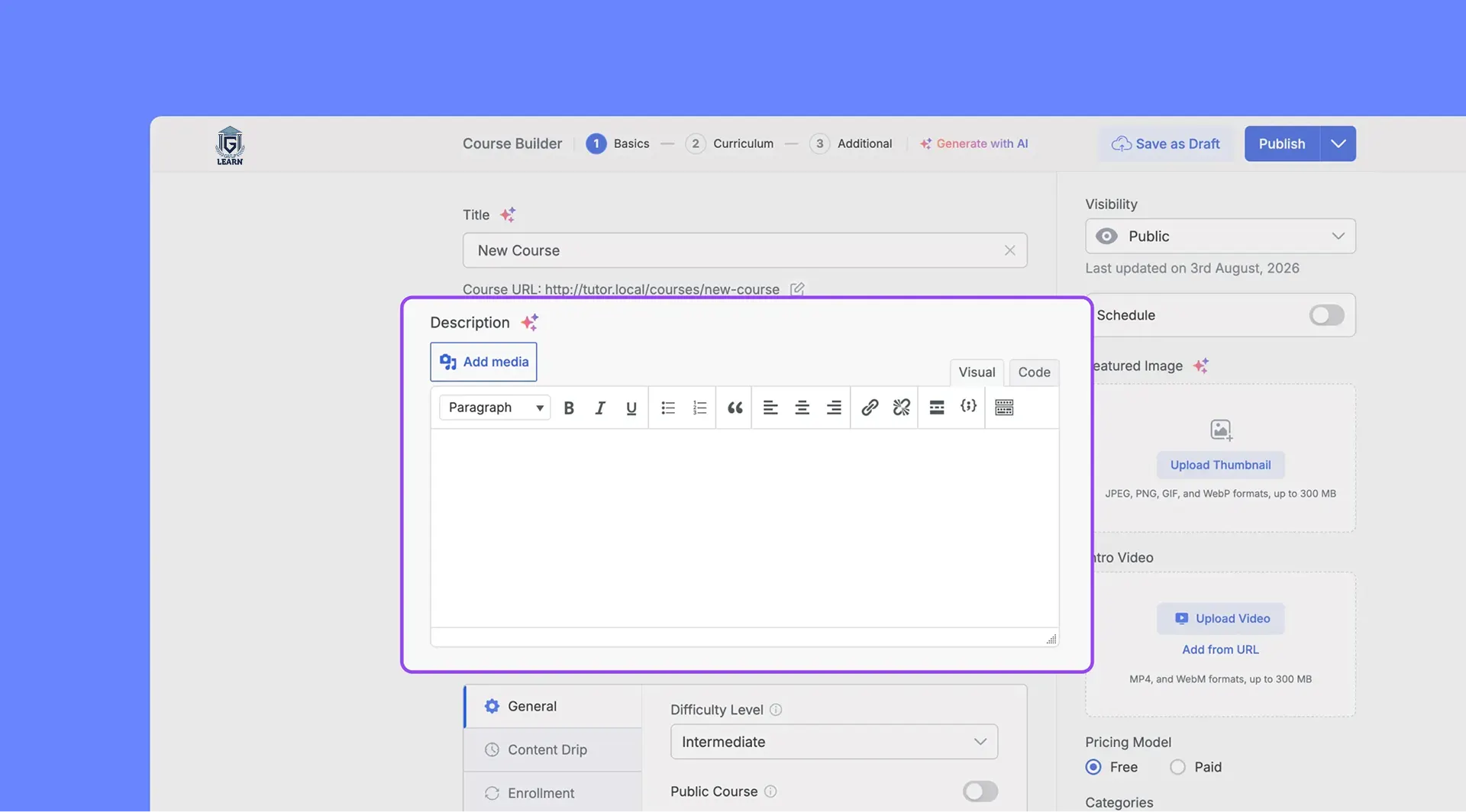
يقدّم وصف الدورة نظرة عامة موجزة على محتوى الدورة ومخرجات التعلّم. استخدم هذا القسم لتشجيع الطلاب المحتملين على التسجيل في دورتك.
التنسيق باستخدام محرر النصوص المنسّق (Rich Text Editor):
توفر منصة الخليج محرر نصوص منسّقًا لمساعدتك على تنسيق وصف الدورة. يمكنك:
- تنظيم النص: استخدام العناوين والعناوين الفرعية والنقاط.
- إضافة عناصر مرئية: إدراج الصور لجعل الوصف أكثر جاذبية.
- إضافة الروابط: تضمين روابط إلى الموارد ذات الصلة.
- ضبط التنسيق: استخدام الخط العريض والمائل والتسطير لإبراز النقاط الرئيسية.
نظرة عامة على إعدادات الدورة | Course Settings Overview
تتيح لك إعدادات الدورة (Course Settings) تخصيص الجوانب الرئيسية لدورتك، لضمان توافقها مع أهدافك التعليمية واحتياجات الطلاب. فيما يلي شرح للإعدادات المتاحة:
الإعدادات العامة | General Settings

- الحد الأقصى للطلاب (Maximum Students): حدّد عدد الطلاب الذين يمكنهم التسجيل في دورتك. ترك هذه الخانة بالقيمة 0 يعني عدم وجود حد أقصى للتسجيل.
- مستوى الصعوبة (Difficulty Level): حدّد مستوى صعوبة الدورة لمساعدة الطلاب على معرفة ما إذا كانت مناسبة لهم. اختر من بين:
- جميع المستويات (All Levels)
- مبتدئ (Beginner)
- متوسط (Intermediate)
- خبير (Expert)
- دورة عامة (Public Course): فعّل هذا الخيار لجعل الدورة متاحة للعامة. عند تفعيله، يمكن للطلاب مشاهدة محتوى الدورة دون إنشاء حساب.
تقطير المحتوى | Content Drip
تتيح لك ميزة تقسيم المحتوى (Content Drip) إصدار محتوى الدورة تدريجيًا بمرور الوقت، بدلًا من إتاحته بالكامل دفعة واحدة.
أنواع تقسيم المحتوى (Content Drip Types)

توفر منصة الخليج خيارات مرنة للتحكم في طريقة إتاحة المحتوى تدريجيًا:
- جدولة محتوى الدورة حسب التاريخ (Schedule course content by date): إصدار المحتوى في تواريخ محددة، مما يتيح لك إنشاء جدول زمني مُسبق.
- إتاحة المحتوى بعد X أيام من التسجيل (Content available after X days from enrollment): إتاحة المحتوى بعد عدد محدد من الأيام من تاريخ التسجيل.
- إتاحة محتوى الدورة بالتتابع (Course content available sequentially): فتح الدروس أو الوحدات واحدة تلو الأخرى، لضمان تقدم الطلاب في الدورة وفق ترتيب محدد.
- فتح محتوى الدورة بعد إكمال المتطلبات المسبقة (Course content unlocked after finishing prerequisites): جعل الوصول إلى محتوى معين مشروطًا بإكمال الدروس أو الاختبارات المطلوبة مسبقًا.
التسجيل | Enrollment
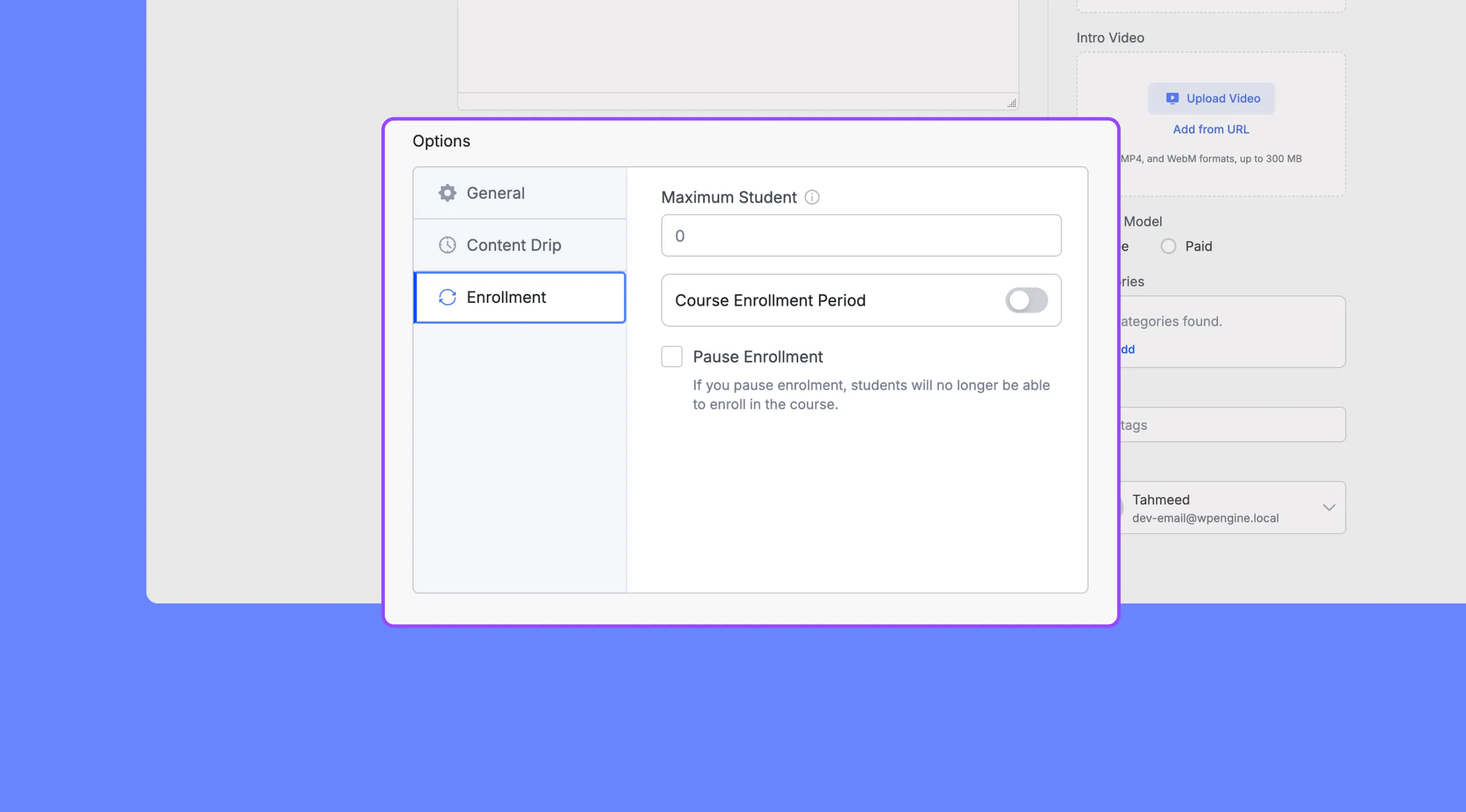
يتيح لك تبويب Enrollment التحكم في كيفية تسجيل الطلاب في دورتك. يمكنك إدارة حدود عدد الطلاب والفترات الزمنية للتسجيل والتحكم في الوصول بسهولة.
فيما يلي الخيارات المتاحة في تبويب Enrollment:
- الحد الأقصى للطلاب (Maximum Student): حدّد الحد الأقصى لعدد الطلاب الذين يمكنهم التسجيل في الدورة. لعدم وضع حد أقصى، أدخل القيمة 0 (صفر).
- انتهاء التسجيل (Enrollment Expiration): حدّد عدد الأيام التي سيظل فيها الطالب مسجلًا في الدورة بعد التسجيل. تعني القيمة 0 إمكانية الوصول مدى الحياة.
ملاحظة: يجب تفعيل خيار Enrollment Expiration من إعدادات الدورة حتى تتمكن من تحديد مدة انتهاء التسجيل.
- فترة التسجيل في الدورة (Course Enrollment Period): فعّل هذا الخيار لتحديد تاريخ بداية ونهاية فتح التسجيل. لن يتمكن الطلاب من التسجيل إلا خلال هذه الفترة.
- إيقاف التسجيل مؤقتًا (Pause Enrollment): حدّد مربع الاختيار هذا لإيقاف التسجيلات الجديدة. لن يتمكن الطلاب من التسجيل في الدورات حتى إزالة علامة الاختيار.
ظهور الدورة | Course Visibility
تتوفر خيارات مختلفة للتحكم في الأشخاص الذين يمكنهم الوصول إلى دوراتك. يتيح لك ذلك تلبية سيناريوهات تعليمية متنوعة، سواء كنت تقدم تسجيلًا مفتوحًا أو تدريبًا خاصًا أو محتوى حصريًا.

فيما يلي شرح حالات الظهور:
- عام (Public): يمكن لأي شخص مشاهدة دورتك والتسجيل فيها. ستظهر في كتالوج الدورات وستكون قابلة للبحث على موقعك.
- محمي بكلمة مرور (Password Protected): لا يمكن الوصول إلى الدورة إلا لمن يمتلك كلمة المرور. يتيح لك ذلك إنشاء تجارب تعليمية حصرية لمجموعات محددة.
- خاص (Private): تكون الدورة مخفية عن العرض العام. ولا يمكن الوصول إليها إلا من قِبل الطلاب المسجلين والمسؤولين.
جدولة نشر الدورة | Scheduling Course Publication
يتحكم قسم Schedule في الوقت الذي تصبح فيه دورتك متاحة للطلاب.

لجدولة إصدار الدورة في وقت لاحق:
- اضغط على مفتاح Schedule لتفعيله.
- اختر التاريخ والوقت المطلوبين.
- اضغط على ok للتأكيد.
الصورة البارزة | Featured Image
الصورة البارزة هي التمثيل المرئي لدورتك، وهي أول ما يراه الطلاب المحتملون. تظهر هذه الصورة في صفحة كتالوج الدورات، وقوائم الدورات، وعلى وسائل التواصل الاجتماعي عند مشاركة دورتك.

لإضافة صورة بارزة:
- اضغط على زر Upload Thumbnail. ستُفتح مكتبة الوسائط.
- اختر صورة من مكتبة الوسائط أو ارفع صورة جديدة.
- اضغط على زر Select لتعيين الصورة المختارة بوصفها الصورة البارزة. ستظهر الصورة المختارة الآن في قسم Featured Image.
الفيديو التمهيدي | Intro Video
يتيح لك قسم Intro Video إضافة فيديو تعريفي إلى دورتك. يضفي ذلك لمسة ترحيبية ويمنح الطلاب المحتملين فرصة للتعرف على أسلوبك في التدريس ومحتوى الدورة.
إضافة فيديو تمهيدي (Adding an Intro Video)

لإضافة الفيديو، يتوفر أمامك خياران:
- رفع فيديو (Upload Video): اضغط على زر Upload Video لرفع ملف فيديو بصيغة MP4 أو WebM مباشرةً من جهاز الكمبيوتر.
- الإضافة من رابط (Add from URL) الطريقة الأفضل: إذا كان الفيديو مستضافًا عبر الإنترنت (مثل YouTube أو Vimeo)، اضغط على Add from URL والصق رابط الفيديو.
نموذج التسعير | Pricing Model
يتيح لك قسم Pricing Model تحديد هيكل التسعير الخاص بدورتك.

خيارات التسعير (Pricing Options):
- مجانية (Free): تقديم الدورة دون مقابل.
- مدفوعة (Paid): تحديد سعر للدورة.
- السعر العادي (Regular Price): السعر الأساسي للدورة.
- سعر التخفيض (Sale Price): سعر مخفّض للدورة.
الاشتراك (Subscription):
يتيح لك زر Add Subscription تضمين هذه الدورة في باقة اشتراك. للحصول على معلومات تفصيلية حول إضافة الاشتراكات وضبط خيارات الشراء، راجع وثائق Subscriptions المخصصة.
التصنيفات | Categories
باستخدام ميزة Categories، يمكنك إسناد دورتك إلى تصنيف واحد أو أكثر. يساعد ذلك على تنظيم دوراتك داخل موقع Gulf Learn، مما يسهّل على الطلاب تصفح الدورات والعثور على ما يثير اهتمامهم.
ملاحظة: اذا لم تجد التصنيف الدقيق لدورتك، فبامكانك التواصل مع الادارة لاضافة التصنيف الدقيق أو اختيار تصنيف رئيسي عام حيث تندرج دورتك تحته.

بعد إنشاء التصنيفات، ما عليك سوى تحديد التصنيفات المناسبة من القائمة لإسنادها إلى دورتك. يمكنك إسناد الدورة إلى تصنيفات متعددة لزيادة إمكانية ظهورها.
الوسوم | Tags
باستخدام Tags، يمكنك إضافة كلمات مفتاحية ذات صلة إلى دوراتك. فكّر في الوسوم على أنها تسميات تساعد على تصنيف محتوى الدورة ووصفه. وهي تؤدي دورًا مهمًا في تحسين إمكانية العثور على الدورات داخل موقعك للتعليم الإلكتروني.
إضافة الوسوم (Adding Tags):

لإضافة وسم، ابدأ بكتابة اسمه في حقل Tags. أثناء الكتابة، ستظهر الوسوم المطابقة في قائمة منسدلة. اختر الوسم المطلوب، أو أنشئ وسمًا جديدًا بكتابته والضغط على خيار + Add (tag name) الذي يظهر أسفل الحقل.
المؤلف | Author
يتيح لك قسم Author تحديد المدرب المسؤول عن الدورة. ويكون هذا عادةً الشخص الذي أنشأ محتوى الدورة وسيتولى إدارة التفاعلات مع الطلاب.
إضافة عدة مدربين | Adding Multiple Instructors
يتيح لك قسم Instructors إسناد عدة مدربين إلى دورة واحدة. لإضافة مدربين، ابدأ بكتابة أسمائهم أو عناوين بريدهم الإلكتروني في شريط البحث، ثم اخترهم من القائمة.

دفتر الملاحظات | Notebook
توفر ميزة Notebook مساحة مناسبة لتدوين الأفكار، وكتابة مسودات المحتوى، وحفظ مقتطفات الأكواد أثناء إنشاء دورتك.
الوصول إلى دفتر الملاحظات (Accessing the Notebook):
يكون دفتر الملاحظات مصغّرًا افتراضيًا. لفتحه، ما عليك سوى الضغط على شريط Notebook في الركن السفلي الأيمن من الشاشة.

يمكنك تصغير دفتر الملاحظات بالضغط على زر التصغير. ولعرضه بملء الشاشة داخل منشئ الدورات، اضغط على زر التكبير.
بعد الانتهاء من قسم Course Basics، ستكون مستعدًا للانتقال إلى إنشاء المنهج الدراسي للدورة. اضغط على زر Next الموجود أسفل منشئ الدورات للانتقال إلى قسم Curriculum.