مراجعة محاولات الاختبارات | Reviewing Quiz Attempts
تعرّف على كيفية تتبّع إجابات الطلاب على الاختبارات وتصفيتها ومراجعتها وتقييمها، وإضافة ملاحظاتك الشخصية، من لوحة تحكم المدرب.
تمنحك صفحة Quiz Attempts سجلًا كاملًا لكل إجابة على الاختبارات قدّمها الطلاب عبر جميع دوراتك. يمكنك الوصول إليها بالضغط على Quiz Attempts في الشريط الجانبي. تُعرض جميع المحاولات في جدول، وتظهر أحدث المحاولات في الأعلى افتراضيًا.
جدول محاولات الاختبارات | The Quiz Attempts Table
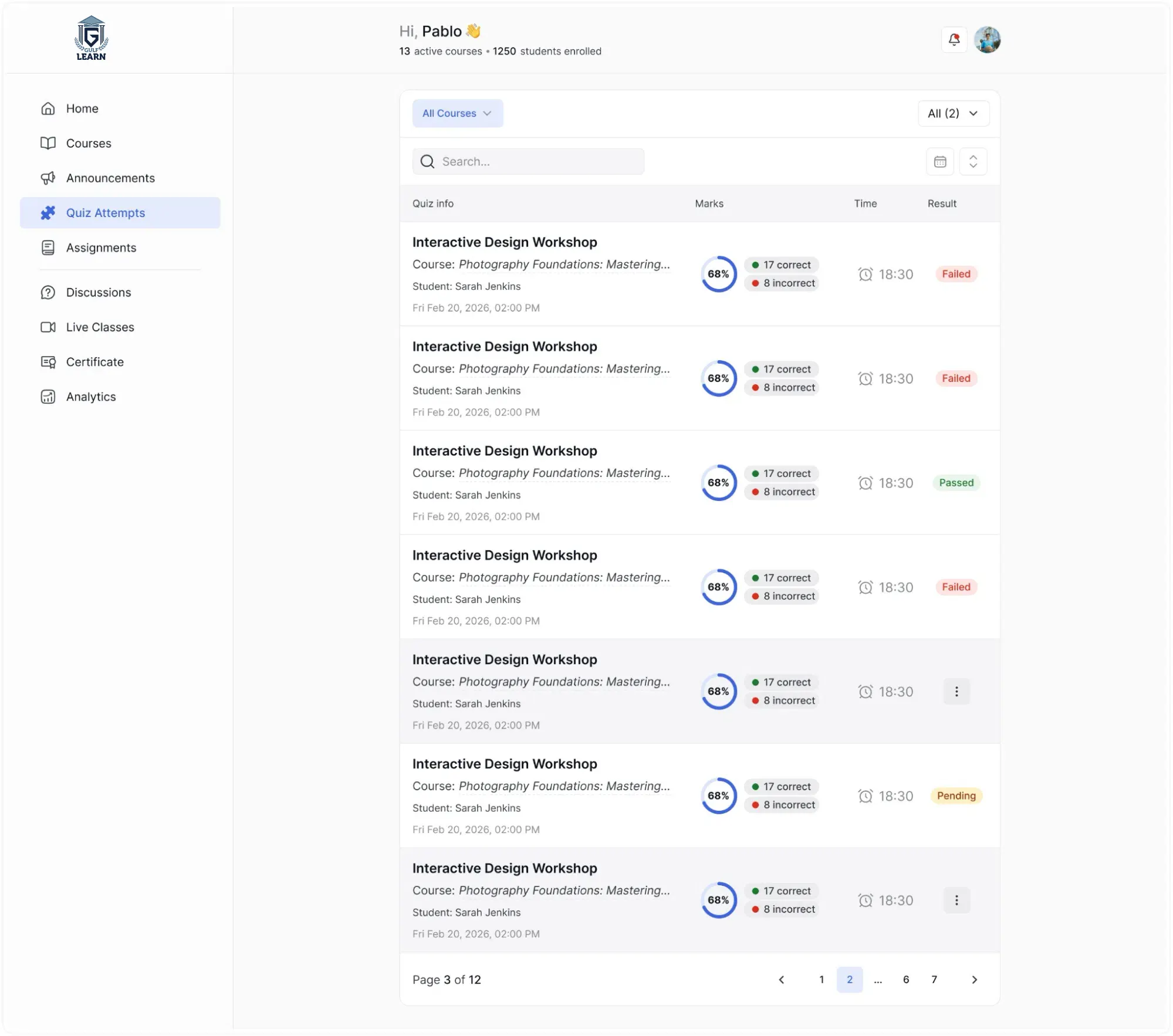
يمثل كل صف في الجدول محاولة واحدة لاختبار واحد من طالب واحد. ينقسم الجدول إلى أربعة أعمدة: Quiz Info وMarks وTime وResult.
Quiz Info يحتوي على جميع التفاصيل التعريفية للمحاولة:
- اسم الاختبار.
- اسم الدورة التي ينتمي إليها الاختبار، ويظهر بخط مائل أسفل عنوان الاختبار.
- تاريخ ووقت تقديم المحاولة.
- اسم الطالب الذي قدّم المحاولة.
Marks يعرض تفصيلًا بصريًا لأداء الطالب في الاختبار. يوضح مؤشر دائري الدرجة الإجمالية بنسبة مئوية. وعلى يمين هذا المؤشر تظهر الدرجة الخام: عدد الإجابات الصحيحة باللون الأخضر وعدد الإجابات الخاطئة باللون الأحمر.
Time يوضح المدة التي قضاها الطالب في إكمال الاختبار، وهي إجمالي الوقت من بدء الطالب للاختبار حتى تقديمه.
Result يعرض نتيجة المحاولة على شكل شارة ملونة:
- Passed: حقق الطالب درجة النجاح المحددة للاختبار أو تجاوزها.
- Failed: لم يصل الطالب إلى درجة النجاح.
- Pending: تم تقديم المحاولة ولكن لم يتم تقييمها بعد، أو لم تتأكد نتيجتها.
التصفية والبحث | Filtering and Searching
تتيح لك عدة عناصر تحكم في أعلى الصفحة تضييق قائمة المحاولات المعروضة.
القائمة المنسدلة لتصفية النتيجة (Result filter dropdown): تقع في الزاوية العلوية اليمنى، وتعرض افتراضيًا All أي جميع المحاولات. يفتح الضغط عليها قائمة منسدلة بأربعة خيارات، يعرض كل منها عدد المحاولات التي تندرج تحت تلك الفئة:
- All: يعرض كل المحاولات بغض النظر عن النتيجة.
- Pending: يعرض المحاولات التي تنتظر نتيجة فقط.
- Failed: يعرض المحاولات التي لم ينجح فيها الطالب فقط.
- Passed: يعرض المحاولات الناجحة فقط.
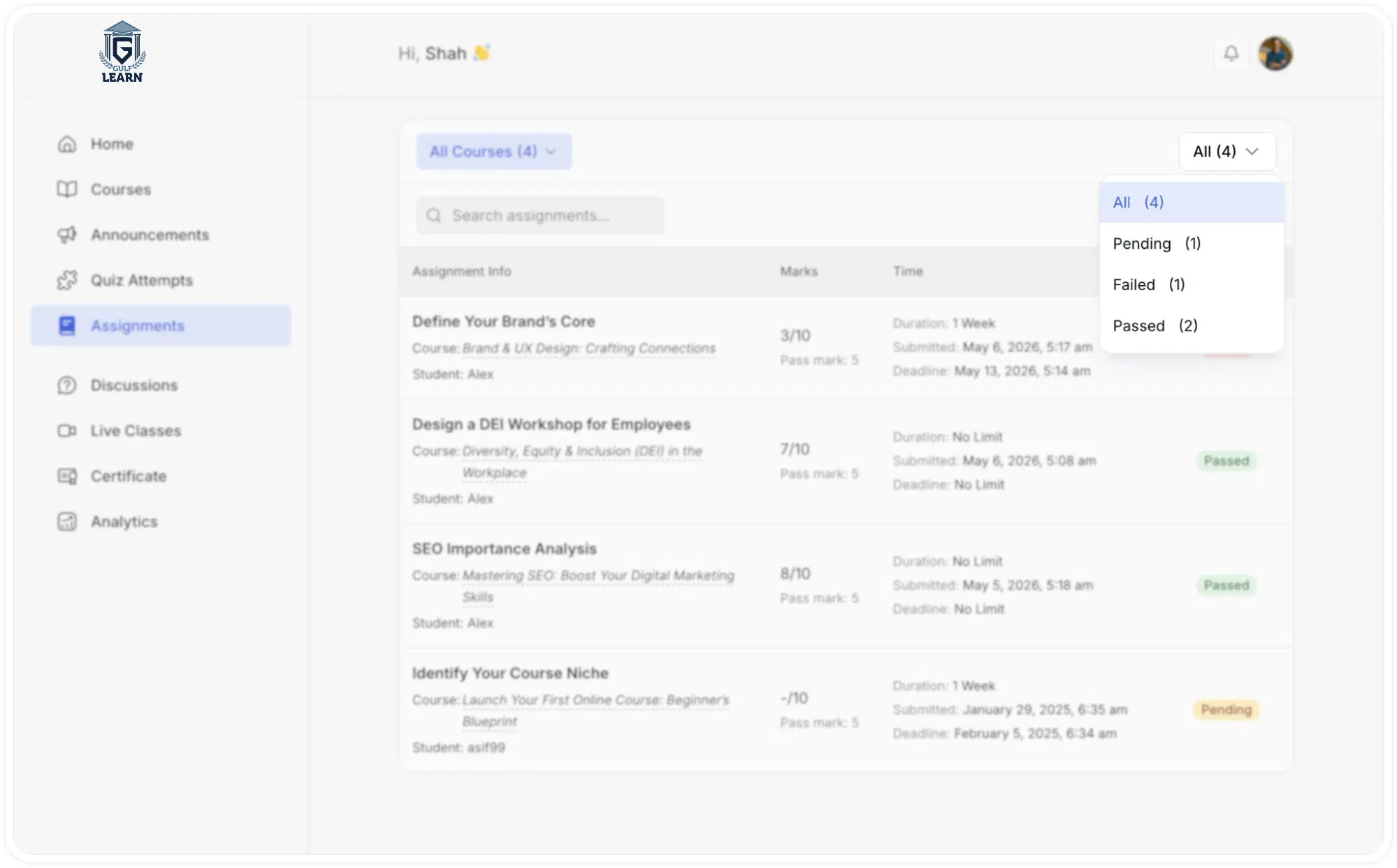
يؤدي اختيار أي من هذه الخيارات إلى تصفية الجدول فورًا ليعرض المحاولات المطابقة فقط.
- شريط البحث (Search bar): يقع على يمين مرشّح النتيجة، ويتيح لك البحث عن اختبار محدد بالاسم. اكتب أي جزء من عنوان الاختبار، وسيتحدّث الجدول ليعرض النتائج المطابقة فقط.
- مرشّح النطاق الزمني (Date range filter): توجد أيقونة تقويم على يمين شريط البحث. يفتح الضغط عليها أداة اختيار التاريخ حيث يمكنك تحديد تاريخ بداية ونهاية، ليقتصر الجدول على المحاولات المقدَّمة خلال تلك الفترة. وهذا مفيد عندما تحتاج إلى مراجعة إجابات أسبوع أو شهر معين.
- عنصر الترتيب (Sort control): تتيح لك أيقونة سهم بجوار أيقونة التقويم تبديل ترتيب القائمة بين Newest First وOldest First.
إدارة المحاولات الفردية | Managing Individual Quiz Attempts
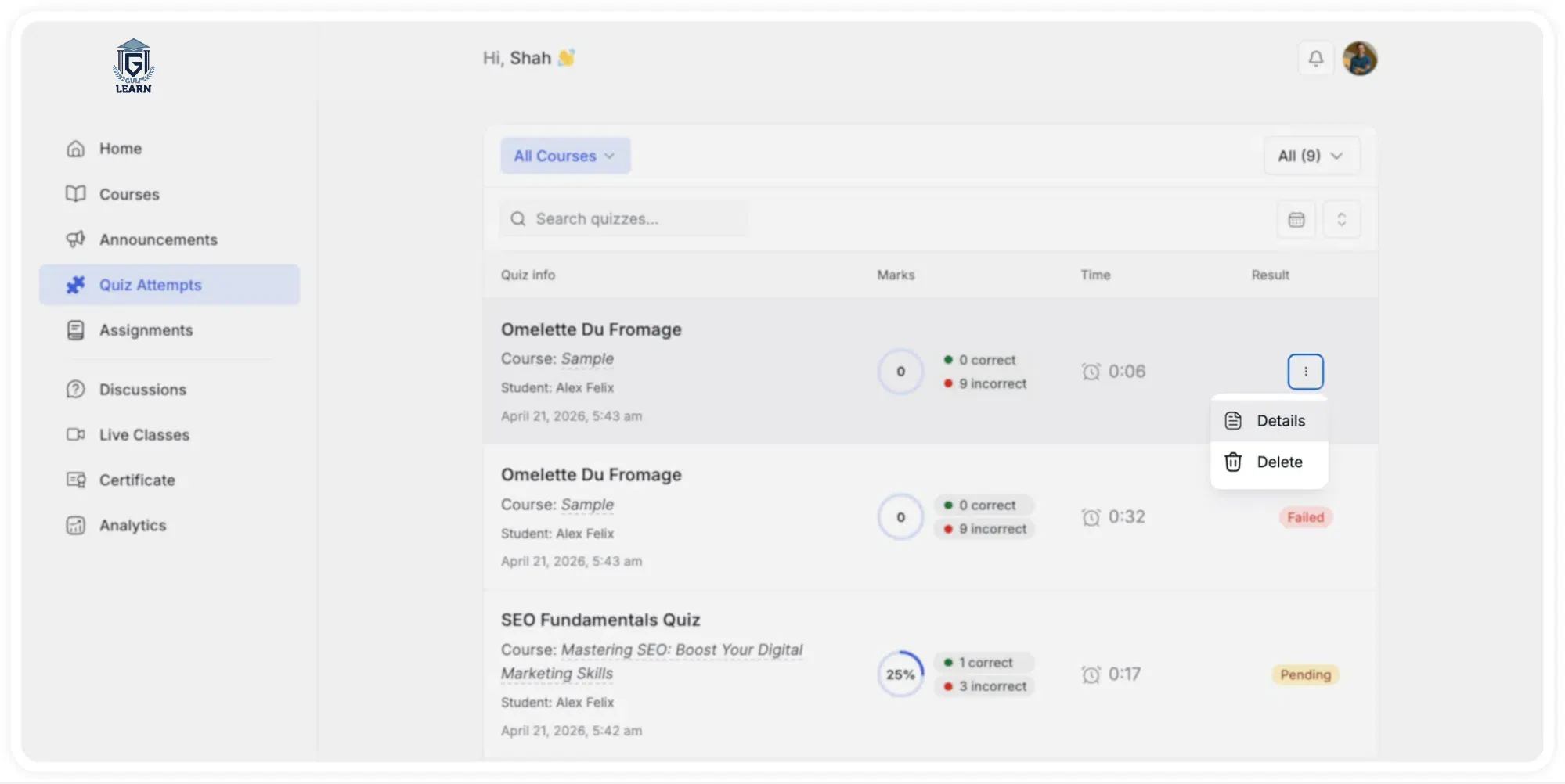
عند تمرير المؤشر فوق أي صف من صفوف المحاولات، تظهر قائمة خيارات بثلاث نقاط على الجانب الأيمن. يفتح الضغط على هذه الأيقونة قائمة منسدلة تضم إجراءين: Details وDelete.
- Delete: يؤدي اختيار هذا الخيار إلى حذف سجل محاولة الاختبار المحددة نهائيًا من النظام.
- Details: يؤدي اختيار هذا الخيار إلى فتح نافذة ملخص الاختبار (Quiz Summary) الشاملة لمراجعة إجابات الطالب بدقة.
نافذة ملخص الاختبار | The Quiz Summary Window
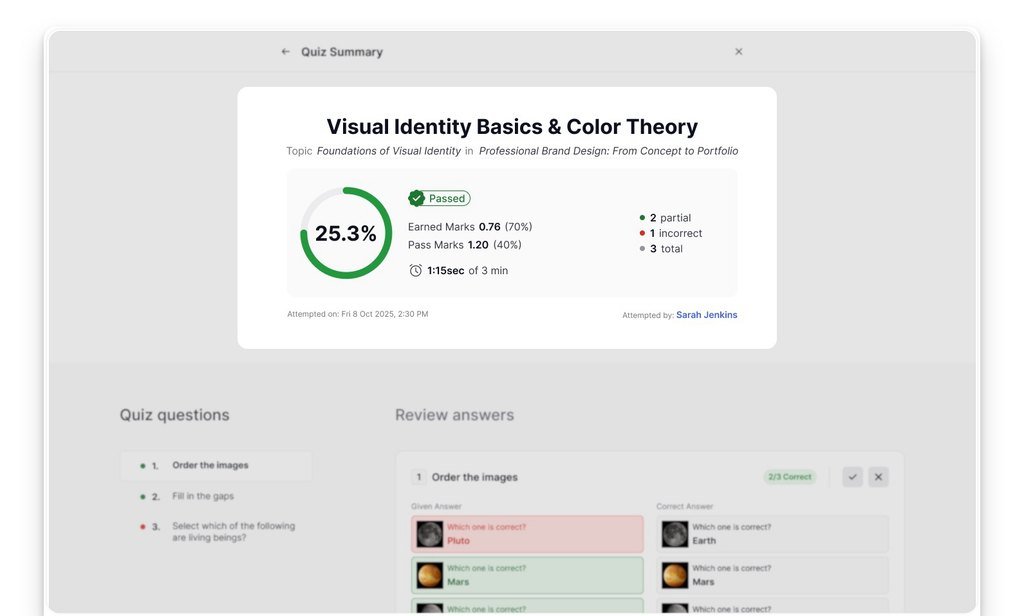
يقدّم قسم Quiz Summary تفصيلًا معمّقًا لأداء الطالب في التقييم المحدد. وتنقسم الواجهة إلى عدة مناطق وظيفية:
الترويسة وملخص الدرجة (Header and Score Summary): يعرض القسم العلوي عنوان الاختبار والموضوع المحدد واسم الدورة المرتبطة. وأسفل ذلك، تبرز لوحة ملخص المقاييس الأساسية للمحاولة:
- مؤشر تقدم دائري يوضح النسبة المئوية النهائية للدرجة.
- شارة النتيجة النهائية (مثل Passed أو Failed أو Pending).
- إجمالي Earned Marks مقارنةً بـ Pass Marks المطلوبة.
- تفصيل رقمي مصنّف إلى أسئلة جزئية وصحيحة وخاطئة وإجمالي الأسئلة.
- إجمالي الوقت المستغرق في إكمال الاختبار مقارنةً بالحد الزمني المخصص.
- تاريخ ووقت المحاولة، بجانب اسم الطالب.
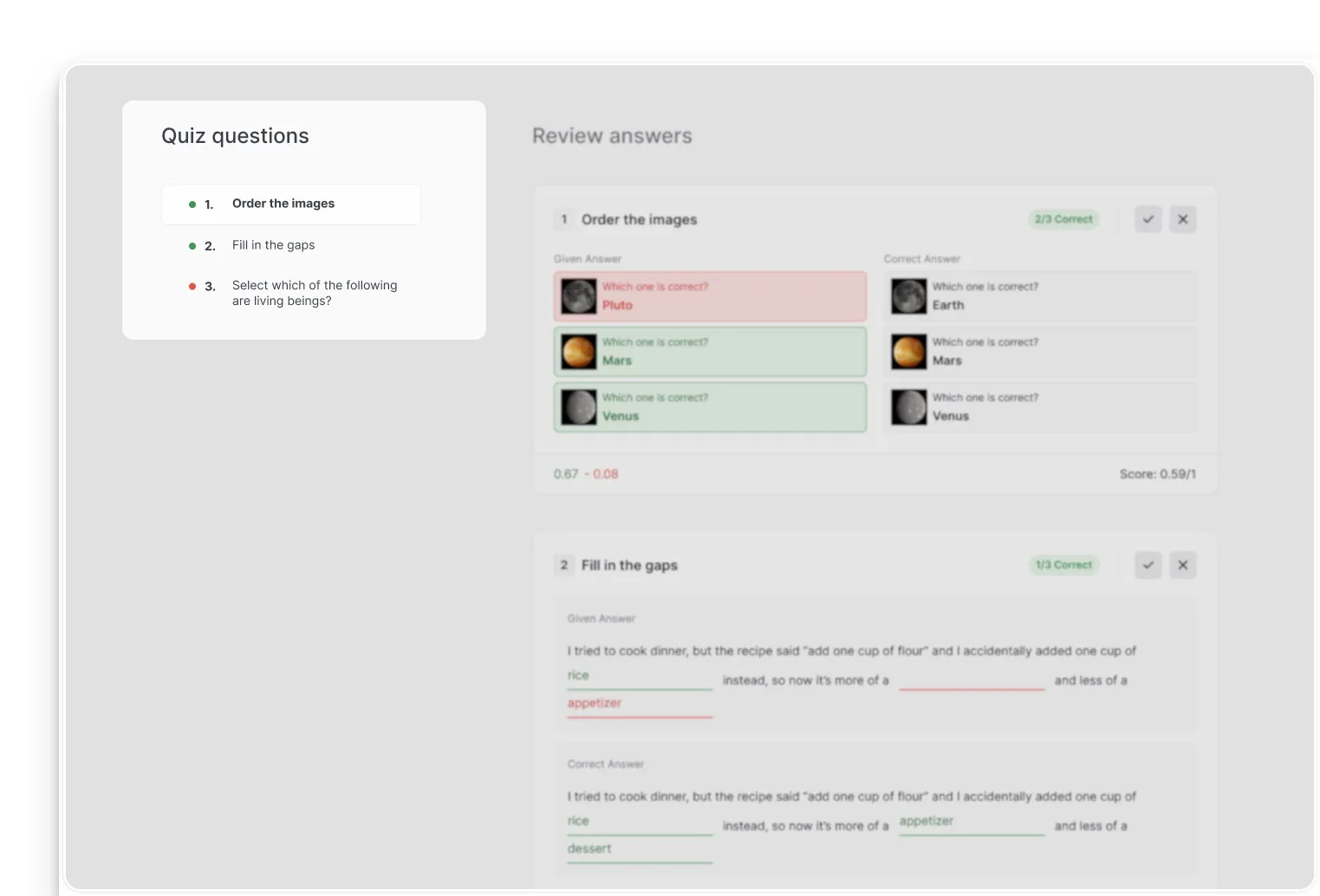
التنقل بين أسئلة الاختبار (Quiz Questions Navigation): يوفّر العمود الأيسر، المسمّى “Quiz questions”، قائمة متسلسلة بجميع الأسئلة المضمّنة في التقييم. تبيّن هذه القائمة صيغة السؤال (مثل True or False أو Fill in the blanks)، وتستخدم مؤشرات ملونة لتوضيح ما إذا كانت إجابة الطالب قد قُيّمت صحيحة أو صحيحة جزئيًا أو خاطئة.
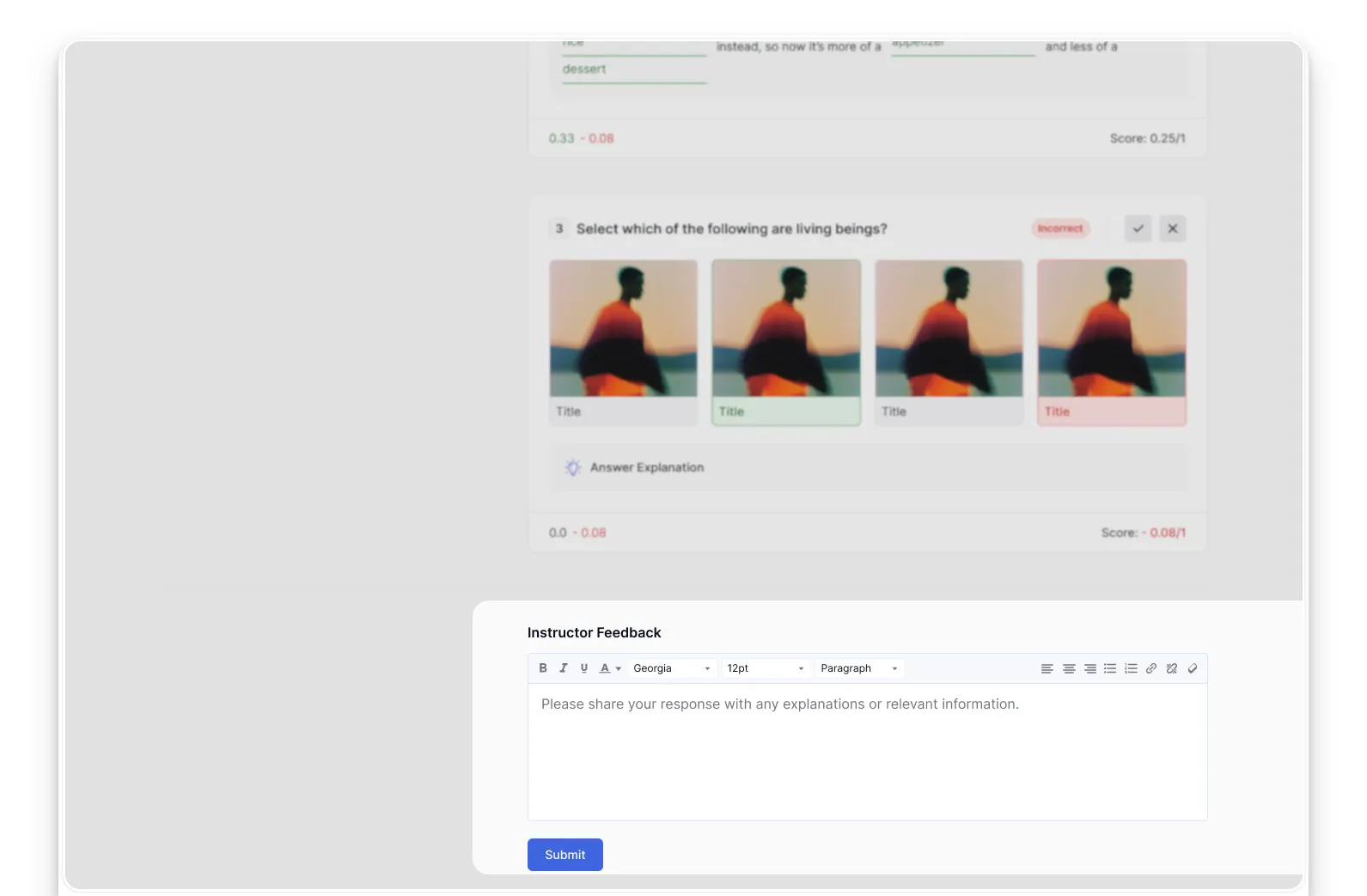
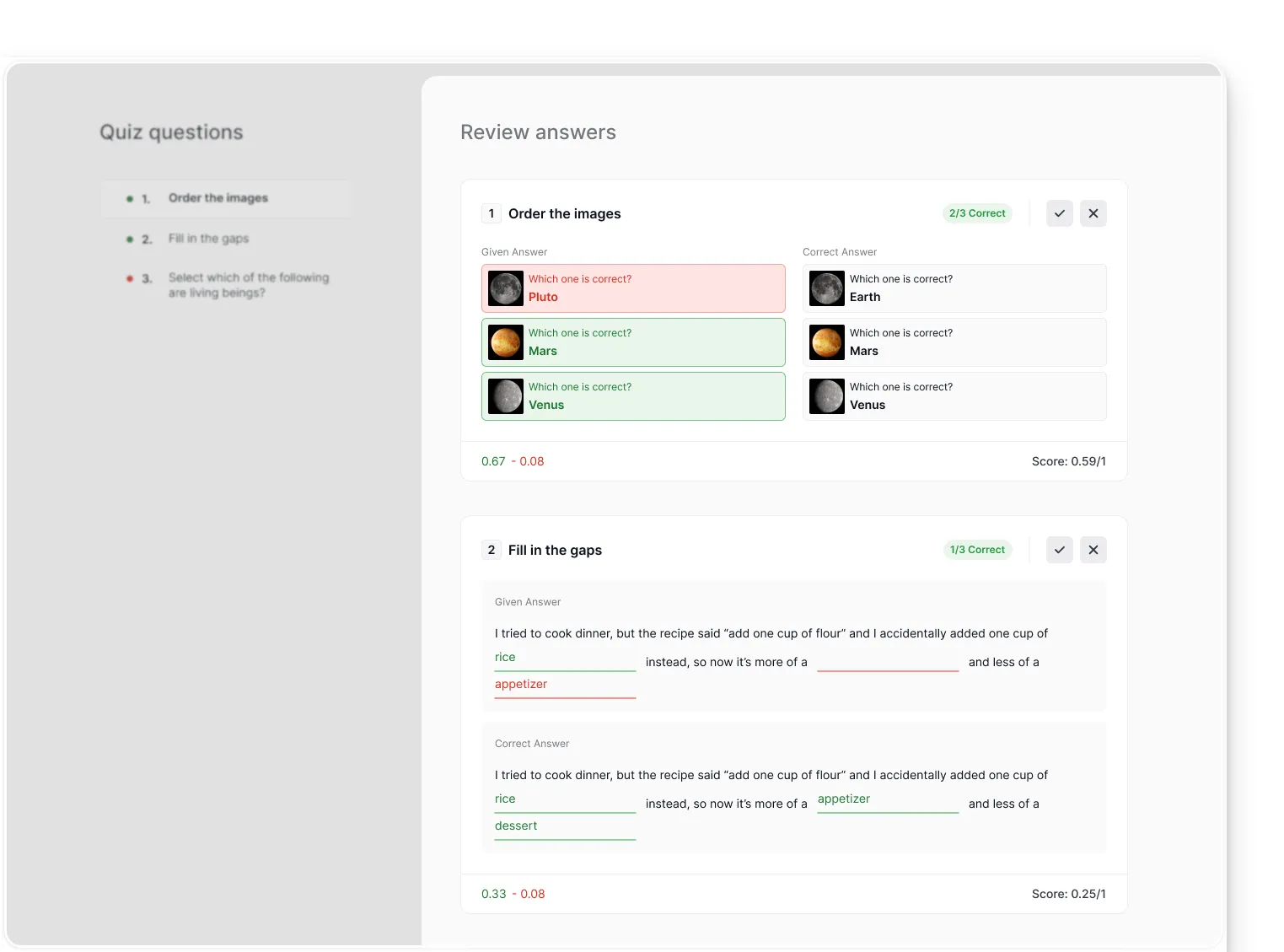
لوحة مراجعة الإجابات (Review Answers Panel): تعرض منطقة المشاهدة المركزية الإجابات التي قدّمها الطالب بدقة لكل سؤال مقابل، إلى جانب نتائج التصحيح الآلي وأدوات التقييم اليدوي:
- الأسئلة القياسية (Standard Questions): تعرض الأسئلة المجابة بشكل صحيح شارة Correct خضراء، بينما تعرض الأسئلة المجابة بشكل خاطئ شارة Incorrect حمراء، إلى جانب أي نقاط جزاء مخصومة (إذا كان التصحيح السلبي مفعّلًا).
- الأسئلة متعددة الأجزاء (Multi-Part Questions): إذا كان التصحيح الجزئي أو السلبي مفعّلًا، تعرض الإجابات الصحيحة جزئيًا شارة نجاح جزئي (مثل 3/5 Correct)، وصافي الدرجة المكتسبة، وتفصيلًا حسابيًا يوضح الدرجات الإيجابية المكتسبة والعقوبات السلبية المخصومة.
- التصحيح اليدوي (الأسئلة المفتوحة): تُعلَّم الأسئلة التي تتطلب تصحيحًا يدويًا (مثل الإجابات النصية المفتوحة) بشارة Pending إلى أن يقيّمها المدرب. ويمكن للمدربين إدخال قيم نقاط عشرية أو صحيحة مباشرةً في حقل الدرجة (مثل 0.8 من 1).
- التعديل اليدوي للنتائج (Manual Overrides): يمكن للمدربين تجاوز تصحيح أي سؤال تم تصحيحه آليًا بالضغط على زر علامة الصح (✓) أو علامة الخطأ (✕) في عمود Manual Review. يؤدي وضع علامة صحيحة على الإجابة إلى منح النقاط كاملة، بينما يؤدي وضع علامة خاطئة إلى جعل الدرجة صفرًا، متجاوزًا أي حسابات جزئية أو سلبية آلية.
ملاحظات المدرب (Instructor Feedback): يوجد محرر نصوص منسّق لملاحظات المدرب في أسفل النافذة. تتيح هذه الأداة للمدرب كتابة تعليقات شخصية أو توضيحات أو ملاحظات تقييم مرتبطة مباشرةً بإجابة الطالب. ويؤدي الضغط على زر Add Feedback أو Update إلى حفظ الملاحظات وجعلها مرئية للمتعلم.