قائمة الدورات | Course List
تعرّف على كيفية إدارة جميع دوراتك من صفحة Courses في لوحة تحكم المدرب: عرضها وتصفيتها والبحث عنها ونشرها ونسخها وحذفها.
تُعد صفحة Courses المكان الذي تدير منه كل محتوى دوراتك. يمكنك الوصول إليها في أي وقت بالضغط على Courses في الشريط الجانبي.
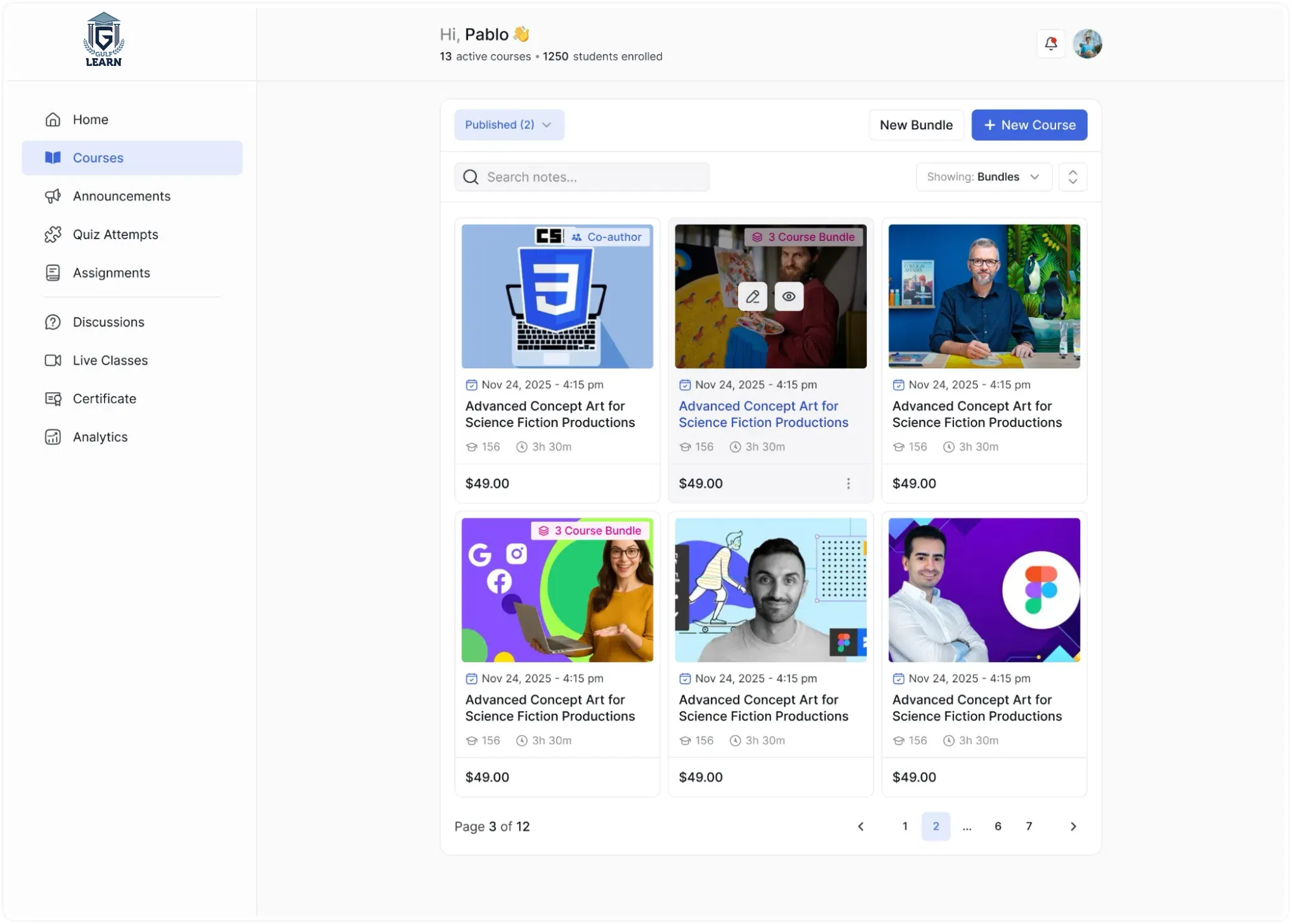
من هنا يمكنك عرض جميع دوراتك بغض النظر عن حالتها الحالية، وإنشاء دورات جديدة، والبحث عن دورة محددة، واتخاذ إجراءات على كل دورة على حدة، مثل نشرها أو نسخها أو حذفها.
تبويبات حالة الدورة | Course Status Tabs
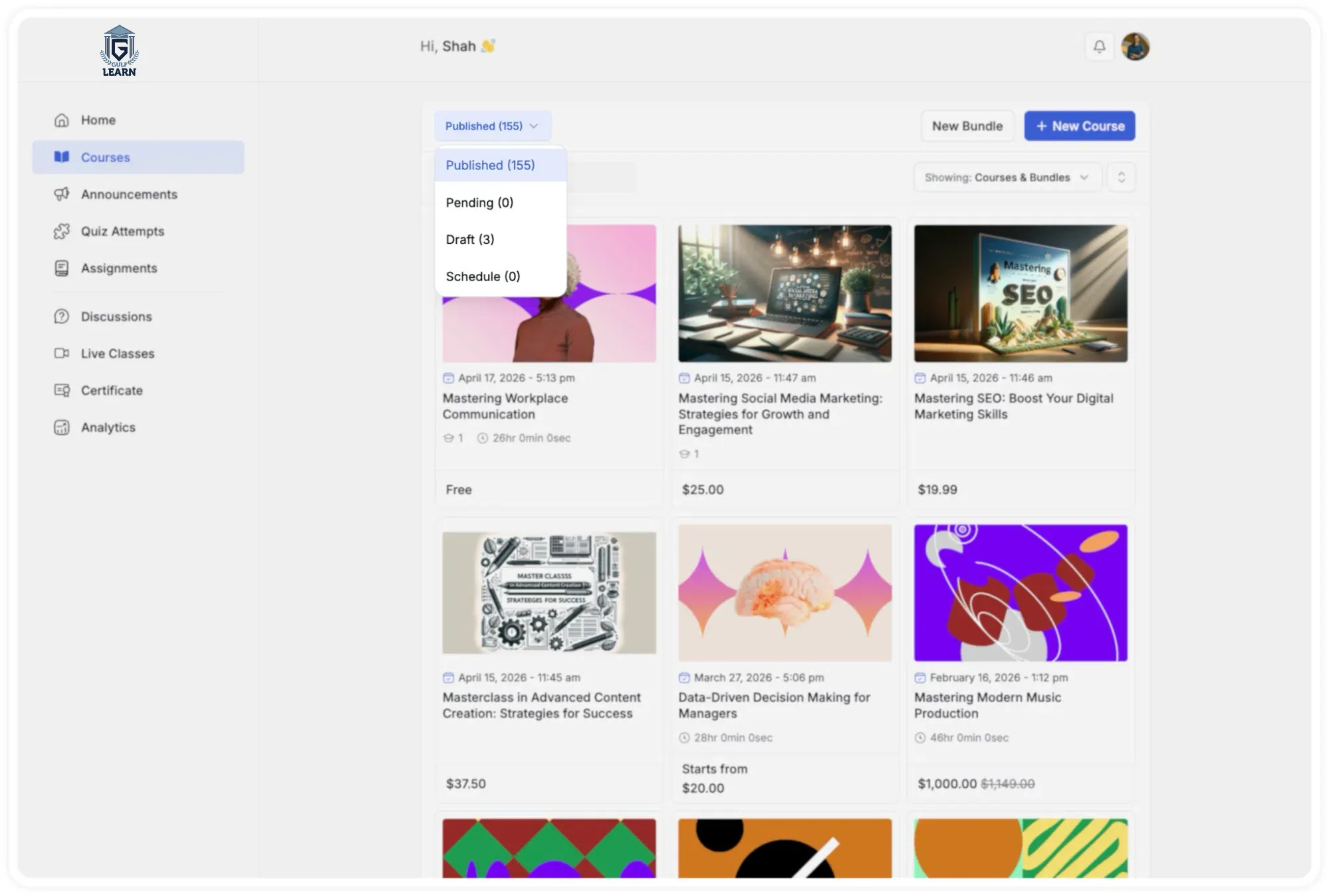
في أعلى صفحة Courses، تنقسم دوراتك إلى أربع فئات حسب الحالة. تظهر الحالة المختارة حاليًا على شكل زر في أعلى يسار الصفحة، مع عدد الدورات في تلك الحالة بين قوسين بجانب اسمها. يؤدي الضغط على هذا الزر إلى فتح قائمة منسدلة تتيح لك التبديل بين الحالات التالية:
- Published: الدورات المنشورة التي تظهر للطلاب حاليًا على منصتك.
- Pending: الدورات التي أرسلتها لمراجعة المسؤول ولم تتم الموافقة عليها بعد.
- Draft: الدورات التي لا تزال قيد الإنشاء ولا تظهر للطلاب بعد.
- Scheduled: الدورات التي تم ضبطها للنشر تلقائيًا في تاريخ ووقت مستقبليين.
يؤدي التبديل بين هذه التبويبات إلى تحديث شبكة الدورات لتعرض الدورات التابعة لتلك الحالة فقط. وهذا يسهّل الفصل بين المحتوى المنشور والمحتوى الذي لا يزال قيد العمل أو بانتظار المراجعة.
عرض قائمة الدورات | Course List View
تُعرض الدورات في تخطيط شبكي (Grid Layout)، حيث تُمثَّل كل دورة ببطاقة. تعرض كل بطاقة المعلومات التالية:
- الصورة المصغّرة للدورة.
- عنوان الدورة.
- تاريخ ووقت إنشاء الدورة أو آخر تعديل عليها.
- مدة الدورة.
- عدد الطلاب المسجلين فيها حاليًا.
- سعر الدورة، مع السعر الأصلي إذا تم تطبيق خصم.
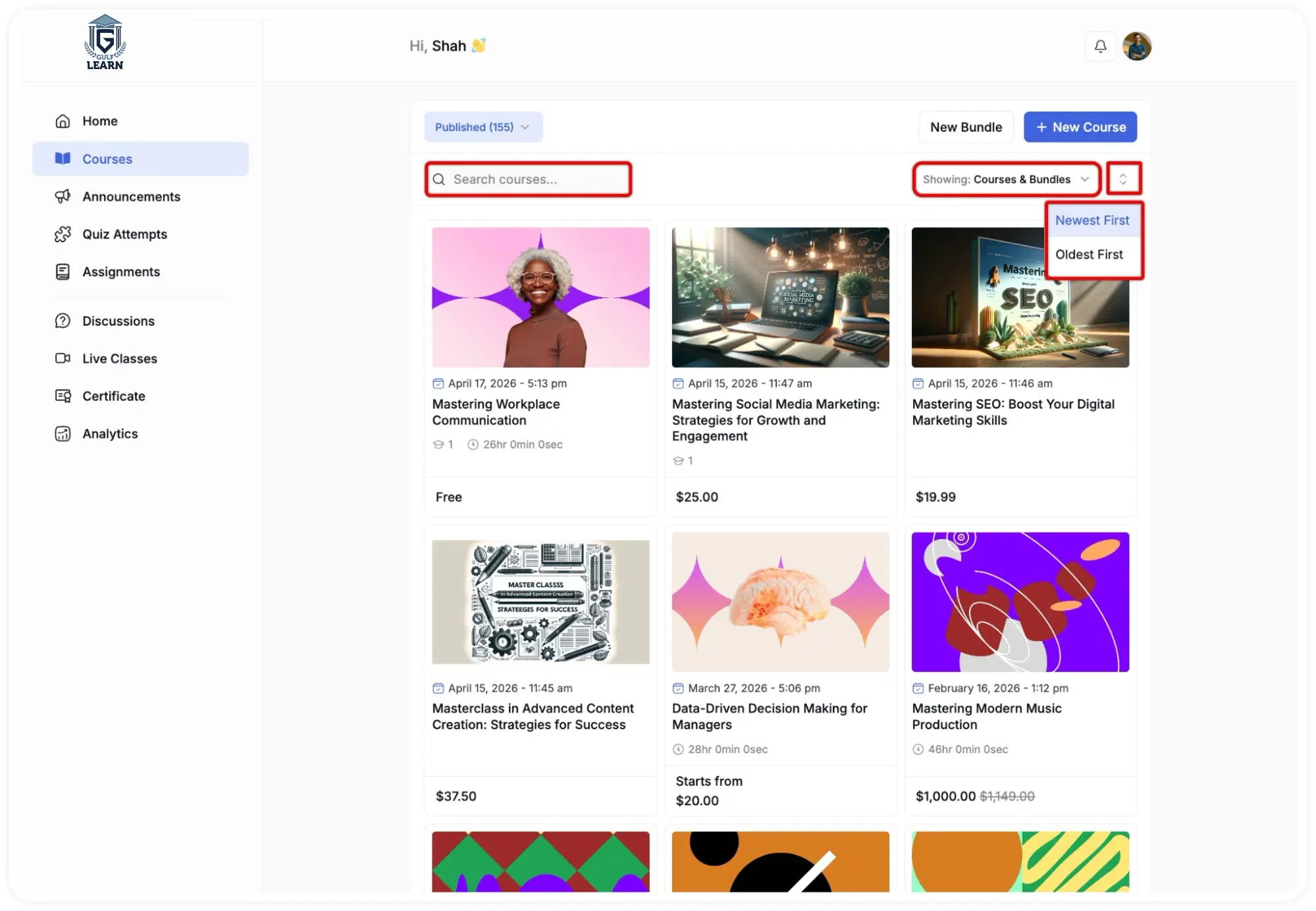
يتوفر شريط بحث في أعلى شبكة الدورات. تؤدي الكتابة في هذا الحقل إلى تصفية الدورات المعروضة فورًا، مما يتيح لك العثور بسرعة على دورة محددة باسمها.
على يمين شريط البحث، تتيح لك القائمة المنسدلة Showing التحكم في نوع المحتوى المعروض في الشبكة. الخيارات المتاحة هي:
- Courses & Bundles: يعرض الدورات الفردية وحزم الدورات معًا.
- Courses: يعرض الدورات الفردية فقط.
- Bundles: يعرض حزم الدورات فقط.
في الزاوية العلوية اليمنى من الصفحة يوجد دائمًا زران: New Bundle و+ New Course. يأخذك الضغط على + New Course إلى منشئ الدورات لبدء إنشاء دورة جديدة من الصفر. أما الضغط على New Bundle فيفتح مسار إنشاء الحزمة، حيث يمكنك تجميع عدة دورات في عرض واحد.
إجراءات الدورة | Course Actions
تحتوي كل بطاقة دورة على أيقونة قائمة ⋯ (ثلاث نقاط) تظهر عند تمرير المؤشر فوق البطاقة. يفتح الضغط على هذه الأيقونة قائمة منسدلة صغيرة تتضمن الإجراءات التالية:
- Publish: يرسل الدورة للحصول على موافقة المسؤول، أو ينشرها مباشرةً إذا كان حسابك يملك صلاحية النشر دون مراجعة.
- Cancel Submission: يسحب دورة تم إرسالها للمراجعة ويعيدها إلى حالة المسودة.
- Duplicate: ينشئ نسخة طبق الأصل من الدورة، وستظهر في المسودات لتعدّلها وتنشرها بشكل منفصل.
- Move to Draft: يعيد دورة منشورة أو معلّقة إلى حالة المسودة، فلا تعود ظاهرة للطلاب.
- Delete: يحذف الدورة نهائيًا من حسابك.
عند اختيار Delete، تظهر نافذة تأكيد في منتصف الشاشة قبل إزالة أي شيء.
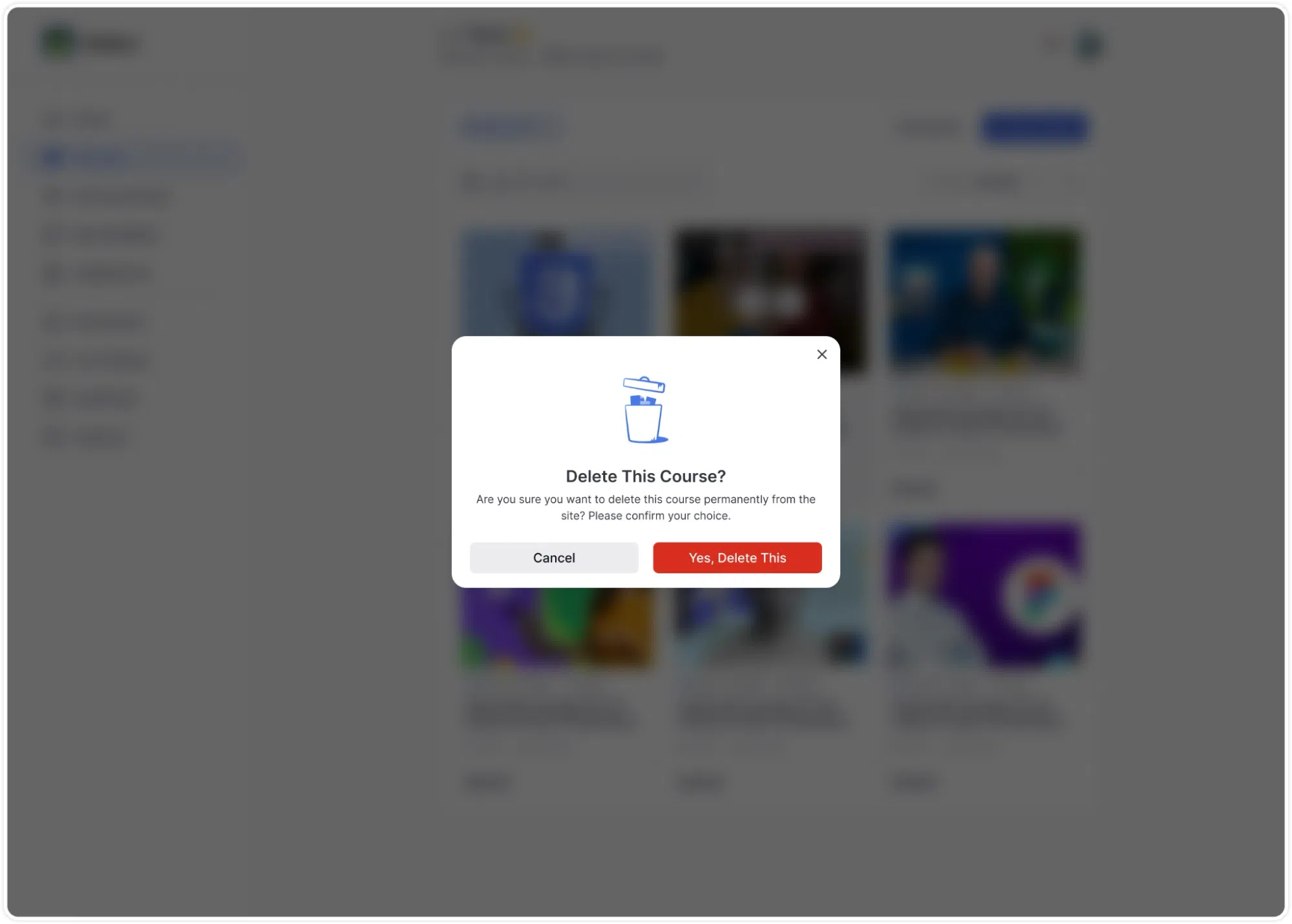
⚠️ مهم: حذف الدورة إجراء نهائي. فبمجرد حذف الدورة لا يمكن استعادتها. وإذا أردت إخفاء الدورة عن الطلاب دون فقدان محتواها، فاستخدم Move to Draft بدلًا من ذلك. تظل الدورة المسوّدة محفوظة في حسابك ويمكن نشرها مجددًا في أي وقت.
شارة المؤلف المشارك | Co-Author Badge
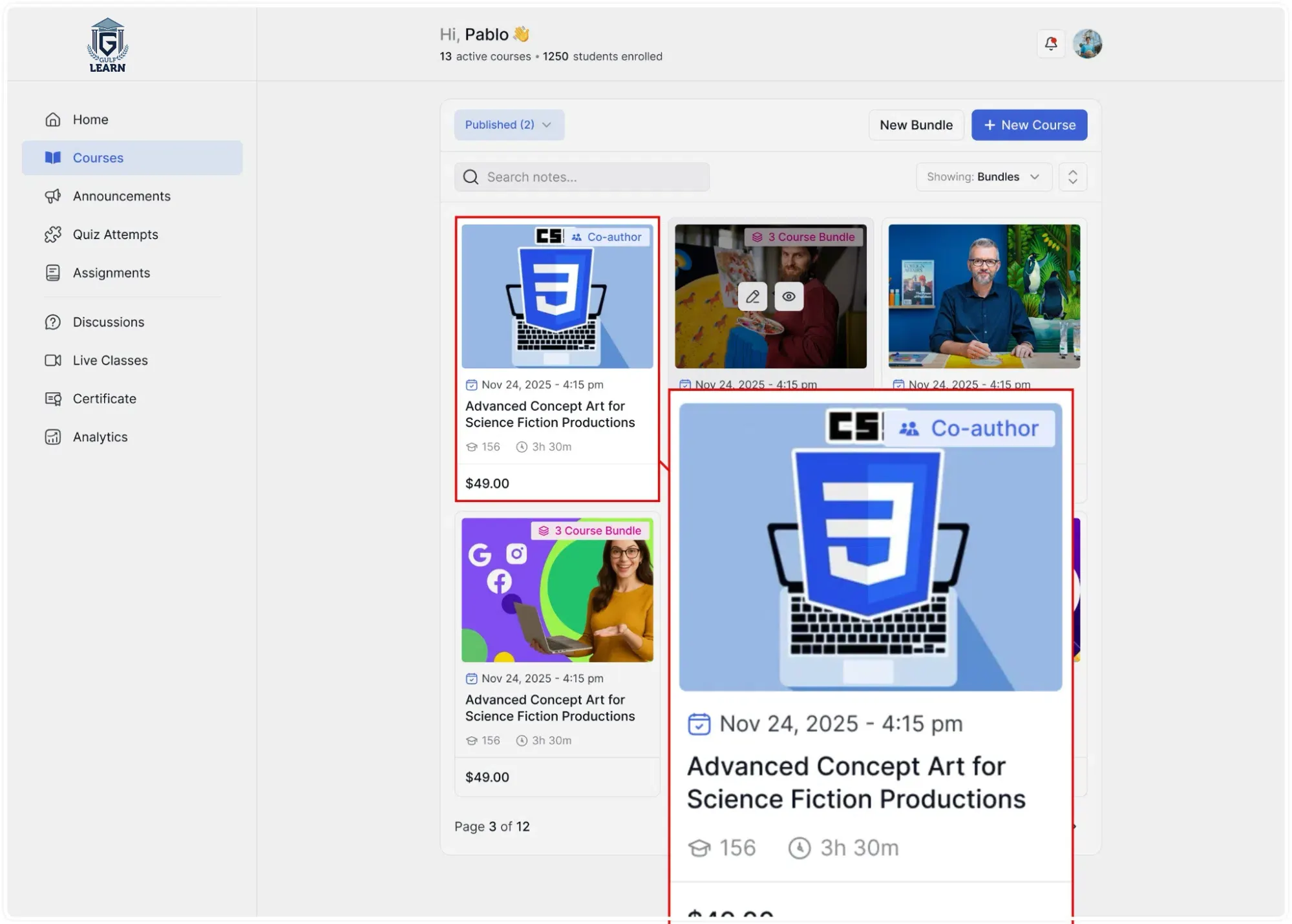
إذا أُضفت بصفتك مؤلفًا مشاركًا (Co-author) في دورة أنشأها مدرب آخر في الأصل، فستظهر هذه الدورة في قائمة دوراتك مع شارة Co-author على صورتها المصغّرة في الزاوية العلوية اليمنى. تميّز هذه الشارة بصريًا الدورات التي تشارك في ملكيتها عن الدورات التي أنشأتها بنفسك.