
تحليلات الدورات التدريبية
يوفّر قسم التحليلات (Analytics) تقارير تفصيلية حول أرباحك، ودوراتك التدريبية، ونشاط الطلاب. يمكنك الوصول إليه بالنقر على التحليلات (Analytics) من القائمة الجانبية.
ينقسم هذا القسم إلى ستة تبويبات فرعية، يختص كل منها بعرض جانب مختلف من بيانات أدائك.
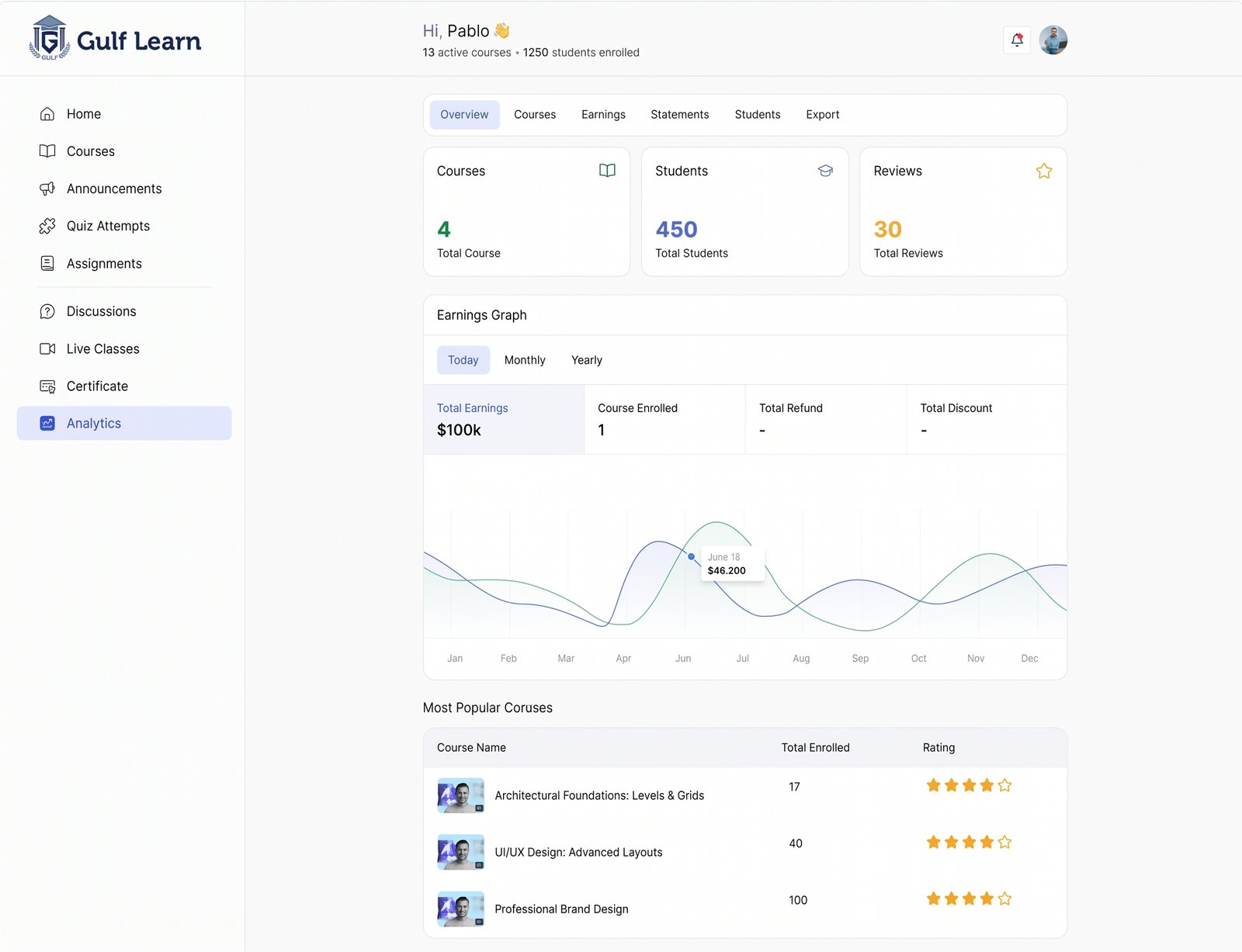
تبويب نظرة عامة (Overview)
يُعد تبويب نظرة عامة (Overview) هو العرض الافتراضي الذي يظهر عند فتح قسم التحليلات (Analytics). وينقسم إلى ثلاثة أجزاء رئيسية: بطاقات الملخص في الأعلى، ورسم بياني للأرباح في المنتصف، وجدول بأكثر الدورات التدريبية شعبية في الأسفل.
بطاقات الملخص (Summary Cards)
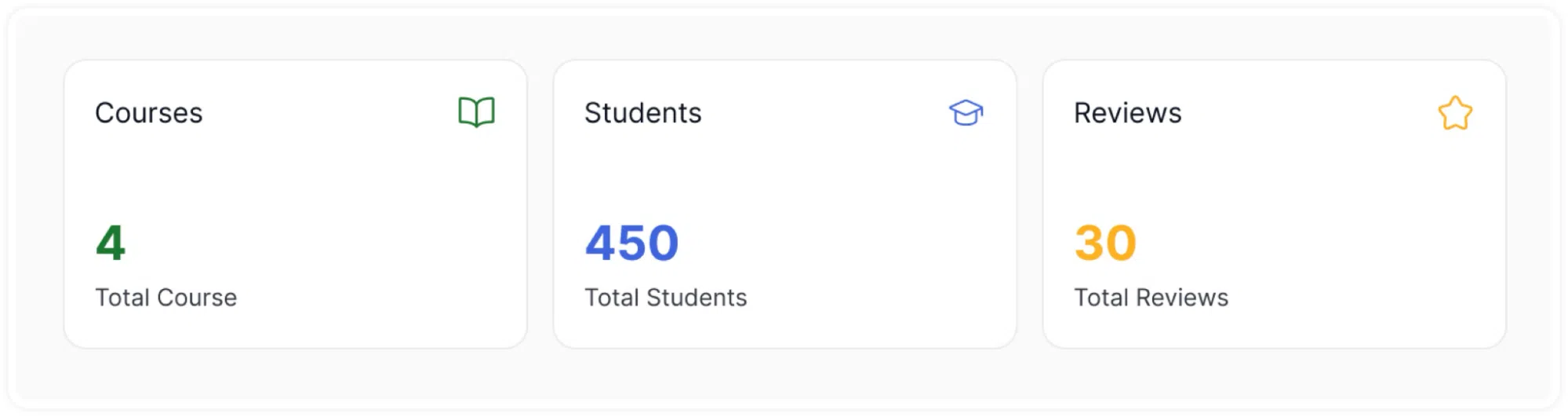
تعرض ثلاث بطاقات أهم الإحصائيات العامة الخاصة بك:
الدورات التدريبية (Courses): إجمالي عدد الدورات التدريبية التي أنشأتها، ويظهر باللون الأخضر مع أيقونة كتاب.
الطلاب (Students): إجمالي عدد الطلاب المسجلين في جميع دوراتك التدريبية، ويظهر باللون الأزرق مع أيقونة قبعة التخرج.
التقييمات (Reviews): إجمالي عدد التقييمات التي حصلت عليها دوراتك التدريبية، ويظهر باللون الذهبي مع أيقونة نجمة.
الرسم البياني للأرباح (Earnings Graph)
أسفل بطاقات الملخص، يوجد قسم الرسم البياني للأرباح (Earnings Graph). يتيح لك ثلاثة أزرار للتبديل بين الفترات الزمنية، وهي اليوم (Today) وشهريًا (Monthly) وسنويًا (Yearly)، تحديد الفترة التي يعرض الرسم البياني والإحصائيات المرتبطة بها بياناتها.
أسفل أزرار التبديل، تظهر أربعة مؤشرات في صف واحد:
إجمالي الأرباح (Total Earnings): إجمالي الإيرادات المتراكمة خلال الفترة الزمنية المحددة.
الدورات المسجّل بها (Course Enrolled): عدد عمليات التسجيل في الدورات التدريبية خلال الفترة المحددة.
إجمالي المبالغ المستردة (Total Refund): إجمالي قيمة المبالغ المستردة التي تمت معالجتها خلال الفترة المحددة.
إجمالي الخصومات (Total Discount): إجمالي قيمة الخصومات المطبّقة على الطلبات خلال الفترة المحددة.
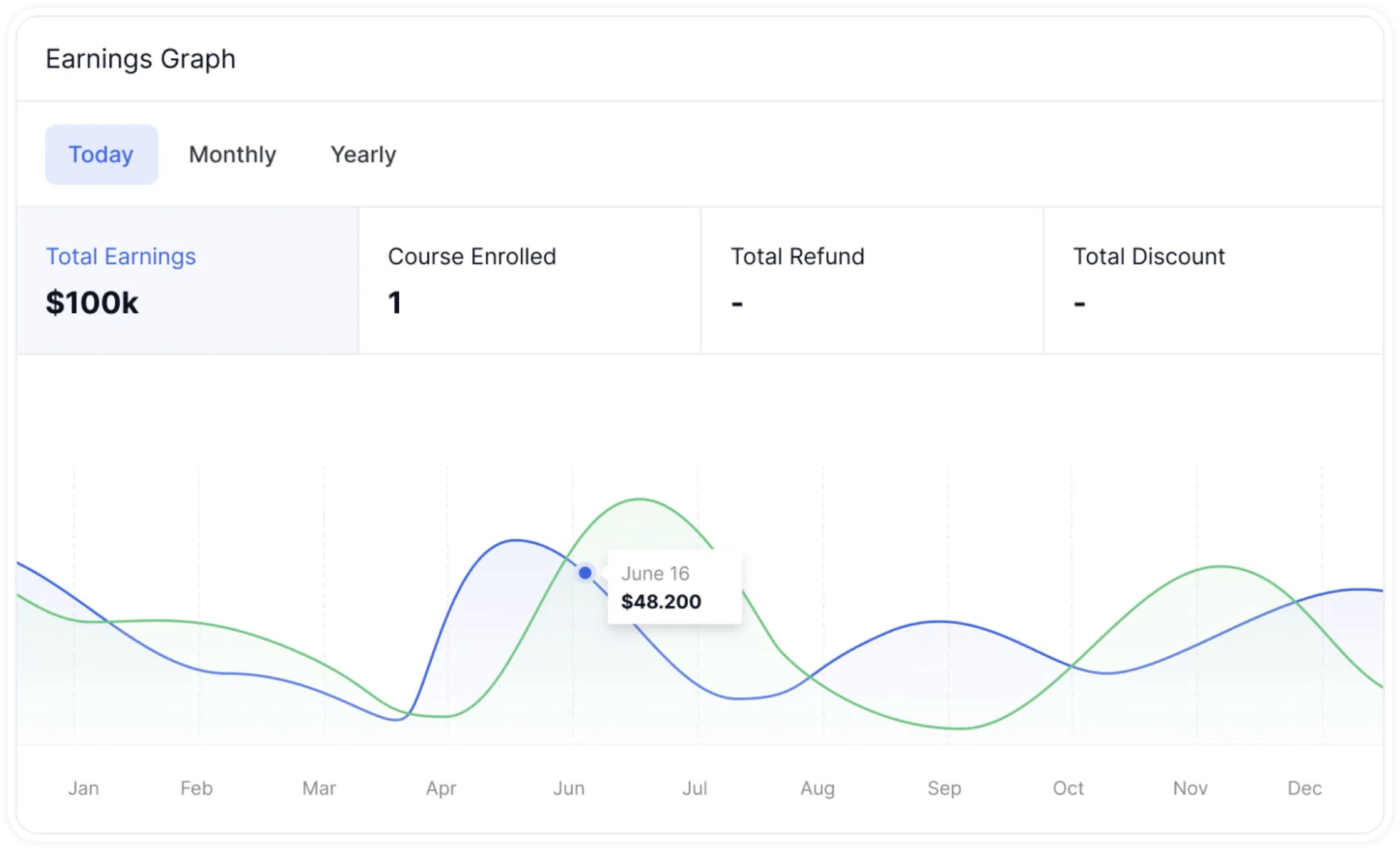
يوجد أسفل هذه المؤشرات رسم بياني بخطّين (Dual-line Chart) يعرض بيانات الأرباح (Earnings) وأعداد المسجلين (Enrolled) خلال الفترة الزمنية المحددة، بنفس تنسيق الرسم البياني الموجود في الصفحة الرئيسية (Home).
عند تمرير مؤشر الماوس فوق أي نقطة في الرسم البياني، ستظهر نافذة منبثقة (Tooltip) تعرض التاريخ والقيمة الدقيقة لتلك النقطة.
أكثر الدورات التدريبية شعبية (Most Popular Courses)
في أسفل تبويب نظرة عامة (Overview)، يوجد جدول بعنوان أكثر الدورات التدريبية شعبية (Most Popular Courses)، يعرض دوراتك التدريبية مرتبة حسب عدد المسجلين بها.
يحتوي كل صف في الجدول على العناصر التالية:
صورة مصغّرة للدورة التدريبية: تعرض صورة الدورة.
اسم الدورة التدريبية: اسم الدورة.
إجمالي المسجلين (Total Enrolled): عدد الطلاب المسجلين في الدورة.
التقييم بالنجوم: تقييم الدورة، ويظهر باللون الذهبي.
يساعدك هذا الجدول على مقارنة الدورات التي تجذب أكبر عدد من الطلاب، والتعرّف على تقييماتها بسرعة.

تبويب الدورات التدريبية (Courses)
يعرض تبويب الدورات التدريبية (Courses) قائمة كاملة بجميع دوراتك التدريبية، إلى جانب أهم مؤشرات الأداء الخاصة بكل دورة.
يوفّر هذا التبويب تحليلًا تفصيليًا لأداء كل دورة على حدة، دون الحاجة إلى مغادرة قسم التحليلات (Analytics).
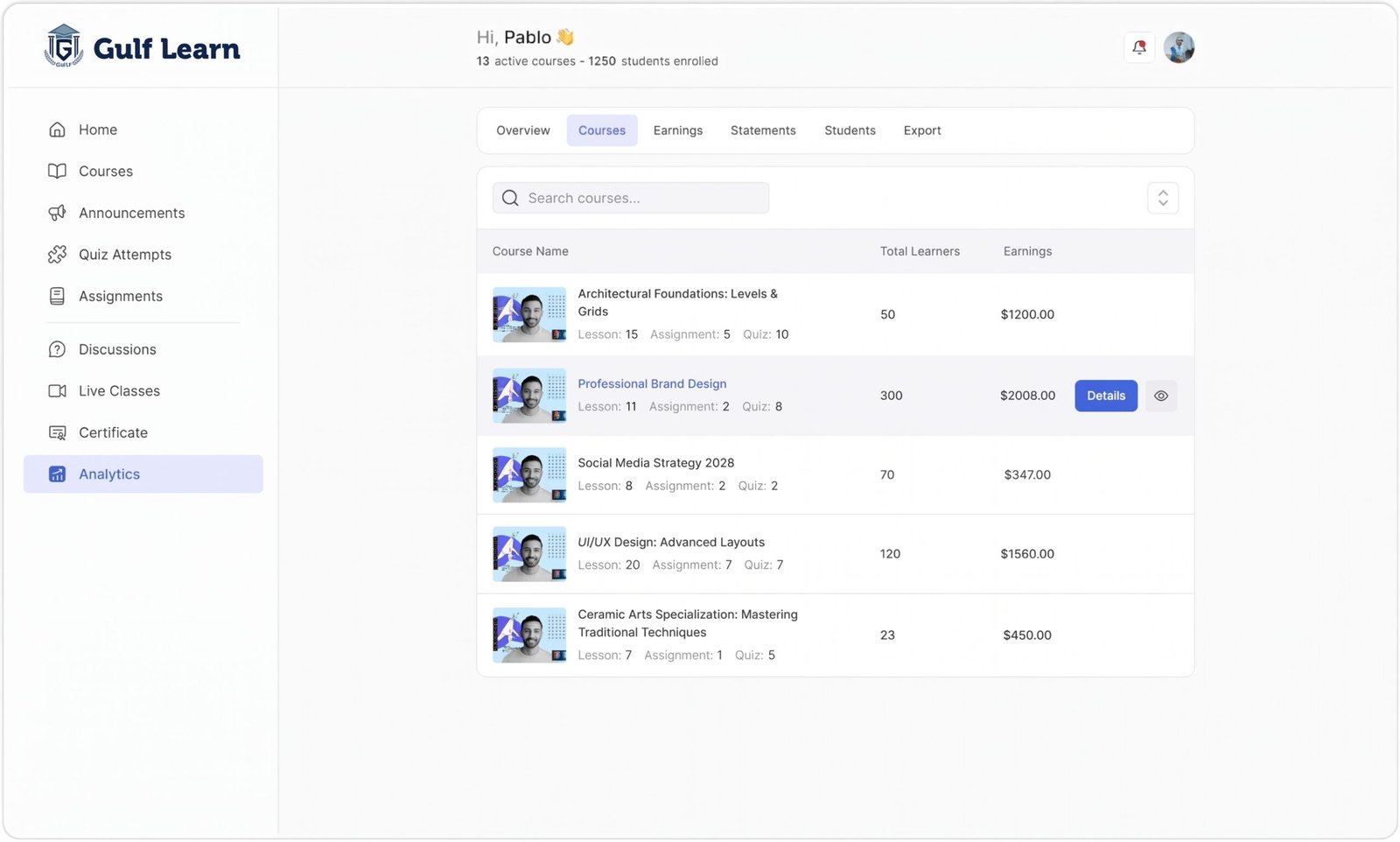
قائمة الدورات التدريبية (Course List)
يعرض كل صف في القائمة المعلومات التالية:
صورة مصغّرة للدورة التدريبية (Course Thumbnail): تظهر على الجانب الأيسر.
اسم الدورة التدريبية (Course Name): يظهر كرابط أزرق قابل للنقر.
ملخص المحتوى: يظهر أسفل اسم الدورة، ويوضح عدد الدروس (Lessons) والواجبات (Assignments) والاختبارات (Quizzes) الموجودة في الدورة.
إجمالي المتعلمين (Total Learners): عدد الطلاب المسجلين في الدورة.
الأرباح (Earnings): إجمالي الإيرادات التي حققتها الدورة.
يوجد شريط بحث أعلى التبويب، يتيح لك تصفية قائمة الدورات التدريبية حسب الاسم. ومع بدء الكتابة، يتم تحديث القائمة تلقائيًا لعرض الدورات المطابقة لعبارة البحث.
كما يوجد خيار للترتيب (Sort) على الجانب الأيمن من شريط البحث، يتيح لك إعادة ترتيب النتائج.
يظهر زر التفاصيل (Details) على الجانب الأيمن من صف كل دورة عند تمرير مؤشر الماوس فوقه. وعند النقر عليه، ستفتح صفحة تحليلات مخصصة لتلك الدورة التدريبية.
صفحات تفاصيل الدورة التدريبية (Course Detail Pages)
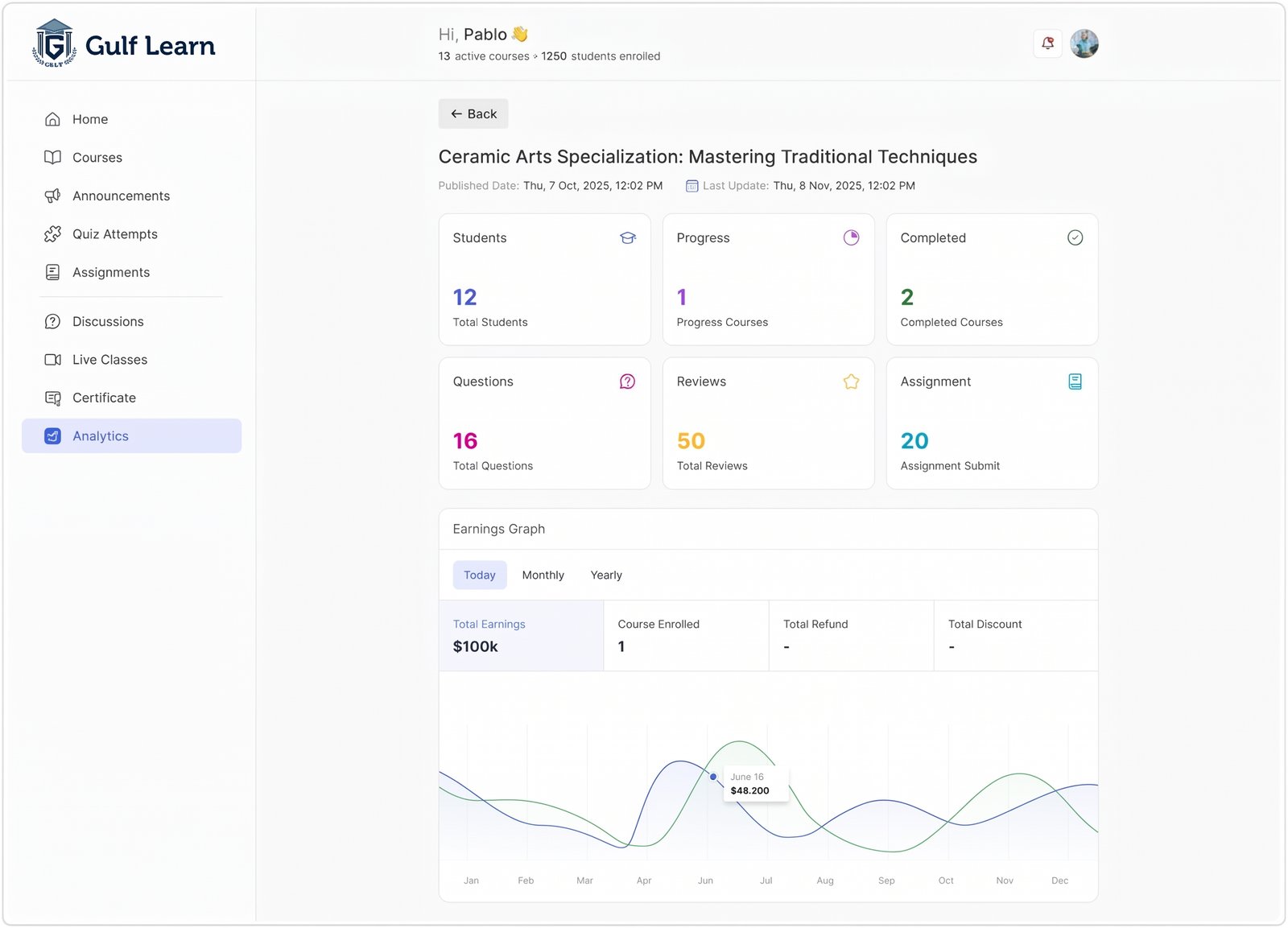
تعرض صفحة تفاصيل الدورة التدريبية مجموعة من المعلومات والإحصائيات الخاصة بالدورة المحددة، وتشمل اسم الدورة (Name) وتاريخ النشر (Published Date) وتاريخ آخر تحديث (Last Update).
كما تعرض ست بطاقات ملخص توفّر نظرة سريعة على أداء الدورة:
الطلاب (Students): إجمالي عدد مرات التسجيل في الدورة.
قيد التقدم (Progress): عدد الطلاب الذين يعملون حاليًا على إكمال الدورة.
مكتملة (Completed): عدد الطلاب الذين أتمّوا الدورة التدريبية.
الأسئلة (Questions): إجمالي أسئلة المناقشة التي تم إرسالها ضمن الدورة.
التقييمات (Reviews): إجمالي التقييمات التي حصلت عليها الدورة.
الواجبات (Assignment): إجمالي الواجبات التي أرسلها الطلاب.
أسفل هذه البطاقات، يظهر الرسم البياني للأرباح (Earnings Graph) الخاص بالدورة التدريبية، والذي يتضمن نفس خيارات تحديد الفترة الزمنية الموجودة في تبويب نظرة عامة (Overview)، وهي اليوم (Today) وشهريًا (Monthly) وسنويًا (Yearly).
ويعرض الرسم البياني مؤشرات الأداء التالية:
إجمالي الأرباح (Total Earnings): إجمالي الإيرادات خلال الفترة المحددة.
الدورات المسجّل بها (Course Enrolled): عدد عمليات التسجيل خلال الفترة المحددة.
إجمالي المبالغ المستردة (Total Refund): إجمالي قيمة المبالغ المستردة.
إجمالي الخصومات (Total Discount): إجمالي قيمة الخصومات المطبّقة على الطلبات.
يعرض الرسم البياني بيانات الدورة المحددة فقط، دون تضمين بيانات الدورات الأخرى.
يمكن للمدرّسين النقر على زر رجوع (Back) الموجود في أعلى الصفحة للعودة إلى تبويب الدورات التدريبية (Courses).
تبويب الأرباح (Earnings)

يوفّر تبويب الأرباح (Earnings) ملخصًا ماليًا أكثر تفصيلًا مقارنةً بتبويب نظرة عامة (Overview). حيث يقسّم بياناتك المالية إلى ست فئات منفصلة، تُعرض في شكل بطاقات أعلى الصفحة:
الأرباح (Earnings): صافي الإيرادات التي حصلت عليها بعد خصم الاستقطاعات، وتظهر باللون الأخضر.
الرصيد (Balance): الرصيد الحالي المتاح لديك والذي لم يتم سحبه بعد، ويظهر باللون الأزرق.
المبالغ المسحوبة (Withdraws): إجمالي المبالغ التي سحبتها من أرباحك حتى الآن، وتظهر باللون البنفسجي.
المبيعات (Sale): إجمالي القيمة الإجمالية لجميع المبيعات قبل خصم أي استقطاعات، وتظهر باللون الأخضر.
العمولات (Commissions): إجمالي قيمة العمولات المخصومة من مبيعاتك، وتظهر باللون الوردي.
الرسوم (Fees): أي رسوم تفرضها المنصة على حسابك، وتظهر باللون الذهبي.
أسفل هذه البطاقات، يوجد قسم الرسم البياني للأرباح (Earnings Graph)، ويحتوي على أزرار التبديل نفسها لتحديد الفترة الزمنية، وهي اليوم (Today) وشهريًا (Monthly) وسنويًا (Yearly).
وتظهر أسفل أزرار التبديل المؤشرات التالية:
إجمالي الأرباح (Total Earning): صافي أرباحك خلال الفترة الزمنية المحددة.
عدد المبيعات (Number of Sales): عدد عمليات البيع المنفصلة التي تمت خلال الفترة المحددة.
العمولة (Commission): إجمالي قيمة العمولات المخصومة خلال الفترة المحددة.
يوجد أسفل هذه المؤشرات رسم بياني خطّي (Line Chart) يوضّح اتجاه أرباحك وتغيّرها خلال الفترة الزمنية المحددة.
تبويب كشوف الحساب (Statements)
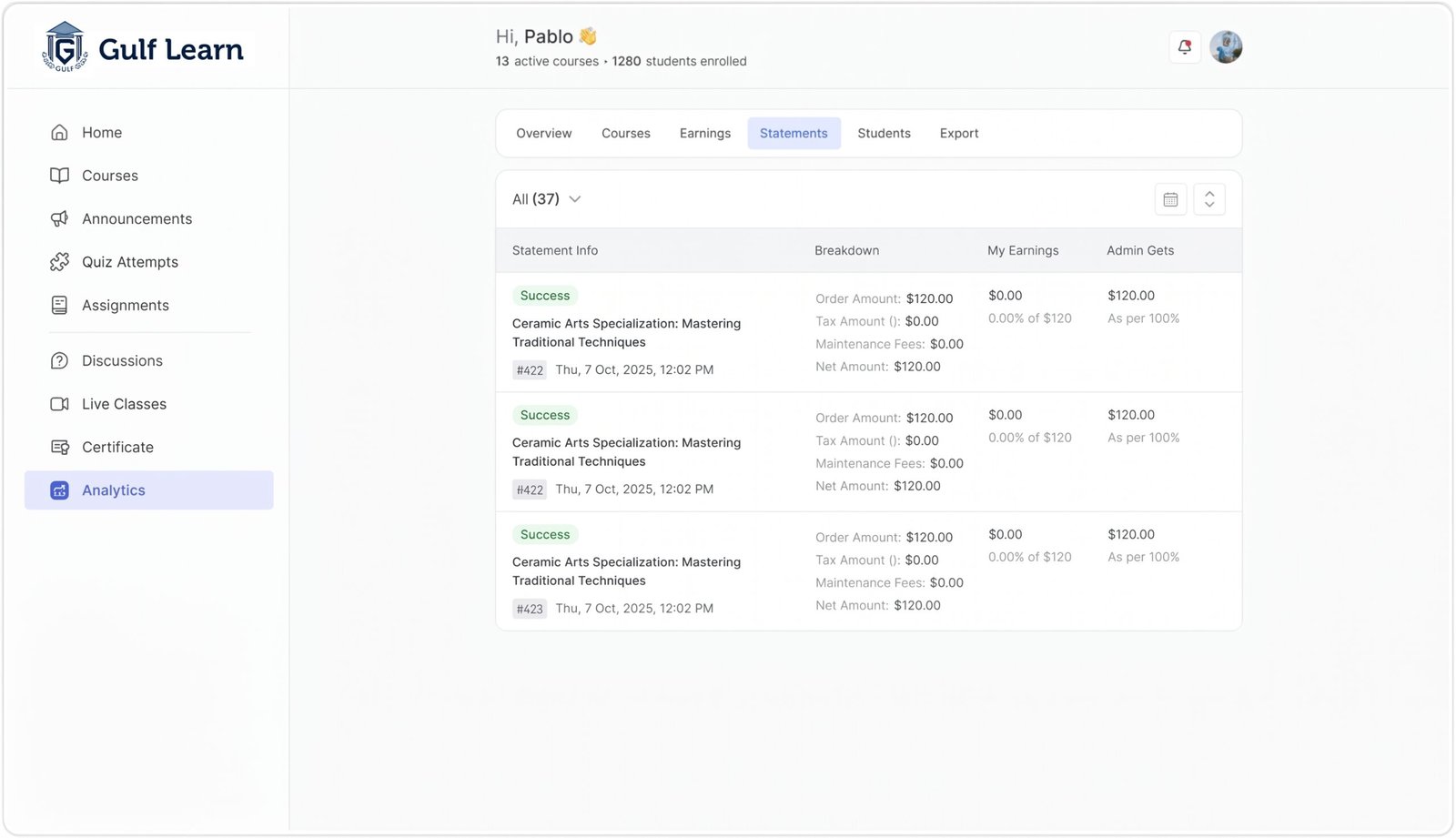
يعرض تبويب كشوف الحساب (Statements) سجلًا كاملًا بجميع المعاملات المالية المنفّذة من خلال حسابك. ويمثّل كل صف معاملة واحدة، وينقسم إلى أربعة أعمدة رئيسية: معلومات كشف الحساب (Statement Info) وتفاصيل المعاملة (Breakdown) وأرباحي (My Earnings) وحصة المسؤول (Admin Gets).
1. معلومات كشف الحساب (Statement Info)
تتضمن المعلومات التالية:
شارة الحالة (Status Badge): توضّح نتيجة المعاملة، وهناك ثلاث حالات محتملة:
مكتملة (Completed): باللون الأخضر، وتعني أن عملية الدفع تمت بنجاح وتم تأكيد تسجيل الطالب.
غير مكتملة (Incomplete): باللون الرمادي، وتعني أن المعاملة بدأت ولكن لم يتم إكمالها بالكامل.
ملغاة (Cancelled): باللون الأحمر، وتعني أنه تم إلغاء الطلب.
اسم الدورة التدريبية: الدورة المرتبطة بالمعاملة.
رقم الطلب (Order Number): رقم الطلب الذي يسبقُه رمز أو بادئة مخصصة.
التاريخ (Date): تاريخ إجراء المعاملة.
2. تفاصيل المعاملة (Breakdown)
تعرض التفاصيل المالية للمعاملة، وتشمل:
مبلغ الطلب (Order Amount): إجمالي المبلغ الذي دفعه الطالب.
مبلغ الضريبة (Tax Amount – Exclusive): أي ضرائب تم تطبيقها على الطلب.
رسوم الصيانة (Maintenance Fee – Percent): رسوم صيانة المنصة التي يتم خصمها كنسبة مئوية.
صافي المبلغ (Net Amount): المبلغ النهائي المتبقي بعد خصم جميع الاستقطاعات.
3. أرباحي (My Earnings)
تعرض الجزء من صافي المبلغ المستحق لك بصفتك مدرّسًا، سواء كنسبة مئوية أو قيمة مالية.
4. حصة المسؤول (Admin Gets)
تعرض المبلغ المخصّص لمسؤول المنصة، بالإضافة إلى النسبة المئوية التي تمثل حصته من المعاملة.
تصفية قائمة كشوف الحساب (Filtering the Statements List)
توجد قائمة منسدلة بعنوان جميع الدورات التدريبية (All Courses) في أعلى يسار الصفحة، تتيح لك تصفية قائمة كشوف الحساب حسب دورة تدريبية محددة. ويظهر إجمالي عدد الدورات التدريبية بين قوسين بجوار اسم القائمة.
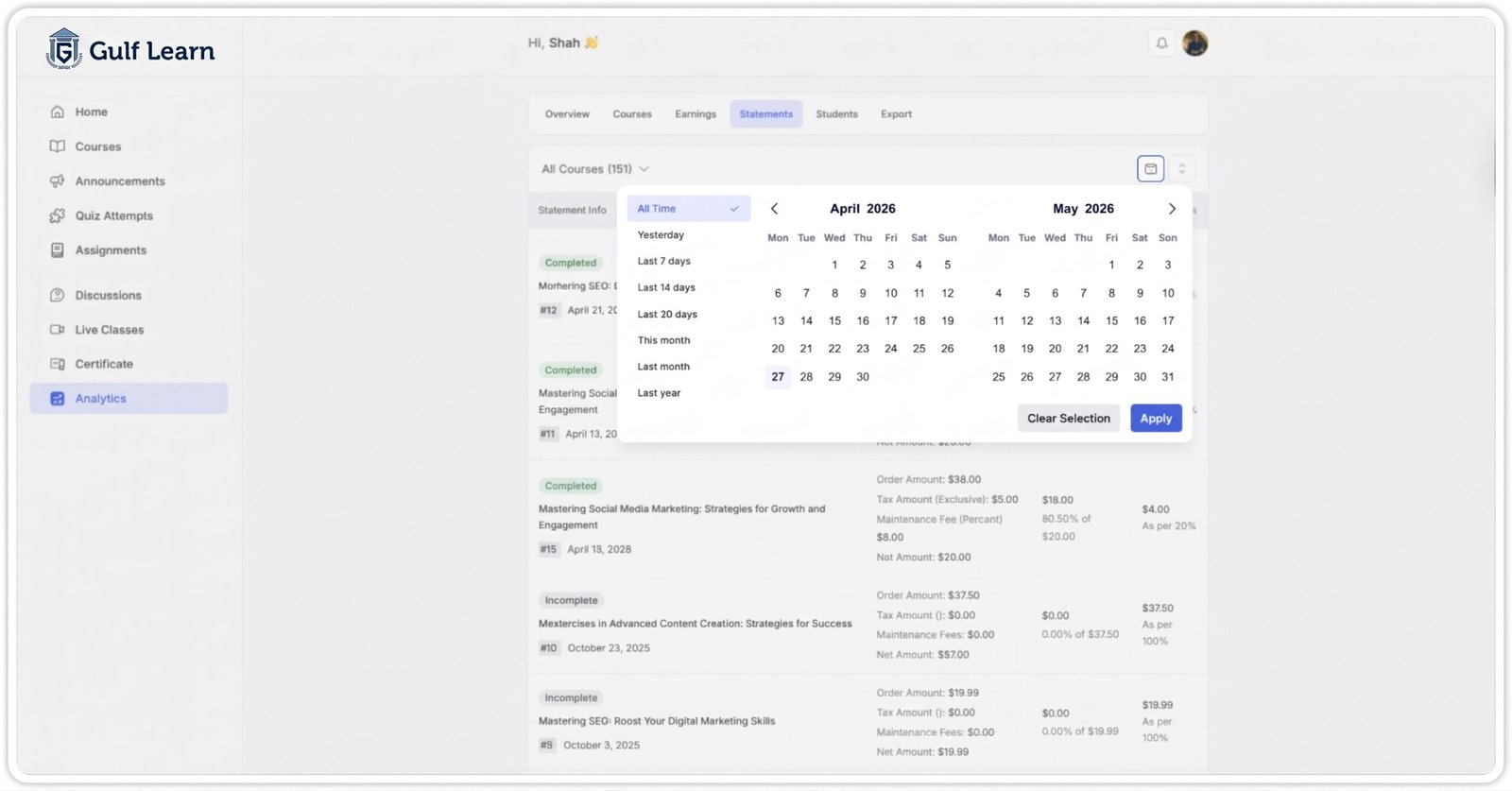
توجد أيضًا أيقونة التقويم على يمين فلتر الدورات التدريبية، وعند النقر عليها تفتح أداة لتحديد نطاق زمني، تعرض تقويمين لشهرين متجاورين.
توفّر قائمة منسدلة على يسار التقويم خيارات سريعة لتحديد الفترة الزمنية، وهي:
كل الفترات (All Time)
أمس (Yesterday)
آخر 7 أيام (Last 7 Days)
آخر 14 يومًا (Last 14 Days)
آخر 30 يومًا (Last 30 Days)
هذا الشهر (This Month)
الشهر الماضي (Last Month)
العام الماضي (Last Year)
بعد تحديد النطاق الزمني المطلوب، انقر على زر تطبيق (Apply) لتصفية قائمة كشوف الحساب وعرض المعاملات التي تمت خلال تلك الفترة فقط.
تبويب الطلاب (Students)
يعرض تبويب الطلاب (Students) قائمة بجميع الطلاب المسجلين في دوراتك التدريبية، مع توضيح تفاصيل تسجيل كل طالب وعدد الدورات التدريبية التي التحق بها من الدورات التي تقدمها.

تُعرض قائمة الطلاب في شكل جدول يتكون من ثلاثة أعمدة:
بيانات الطالب (Statement): تتضمن صورة الملف الشخصي للطالب أو صورة رمزية تحتوي على الأحرف الأولى من اسمه، بالإضافة إلى اسمه بخط عريض وبريده الإلكتروني أسفل الاسم.
تاريخ التسجيل (Registration Date): تاريخ ووقت تسجيل الطالب لأول مرة على المنصة.
الدورات الملتحق بها (Course Taken): عدد الدورات التدريبية الخاصة بك التي سجّل فيها الطالب.
تتوفر أعلى الجدول مجموعة من أدوات التصفية والبحث، وتشمل:
جميع الدورات التدريبية (All Courses): قائمة منسدلة لتصفية الطلاب حسب الدورة التدريبية المسجلين بها.
شريط البحث (Search Bar): يتيح البحث عن الطلاب باستخدام الاسم أو البريد الإلكتروني.
أيقونة التقويم (Calendar Icon): لتصفية النتائج حسب نطاق زمني محدد لتاريخ التسجيل.
خيار الترتيب (Sort): لتغيير ترتيب عرض النتائج.
زر مسح التصفية (Clear): لإعادة تعيين جميع عوامل التصفية النشطة دفعة واحدة.
يظهر زر التفاصيل (Details) على الجانب الأيمن من صف كل طالب عند تمرير مؤشر الماوس فوقه. وعند النقر عليه، تُفتح صفحة الملف الشخصي الكاملة للطالب.

تعرض صفحة تفاصيل الطالب ملفه الشخصي، بما في ذلك اسمه، ودوره على المنصة، وروابط حساباته على وسائل التواصل الاجتماعي، ونبذة تعريفية قصيرة في حال إضافتها، بالإضافة إلى تاريخ الانضمام (Member Since) واسم المستخدم (Username) والبريد الإلكتروني (Email).
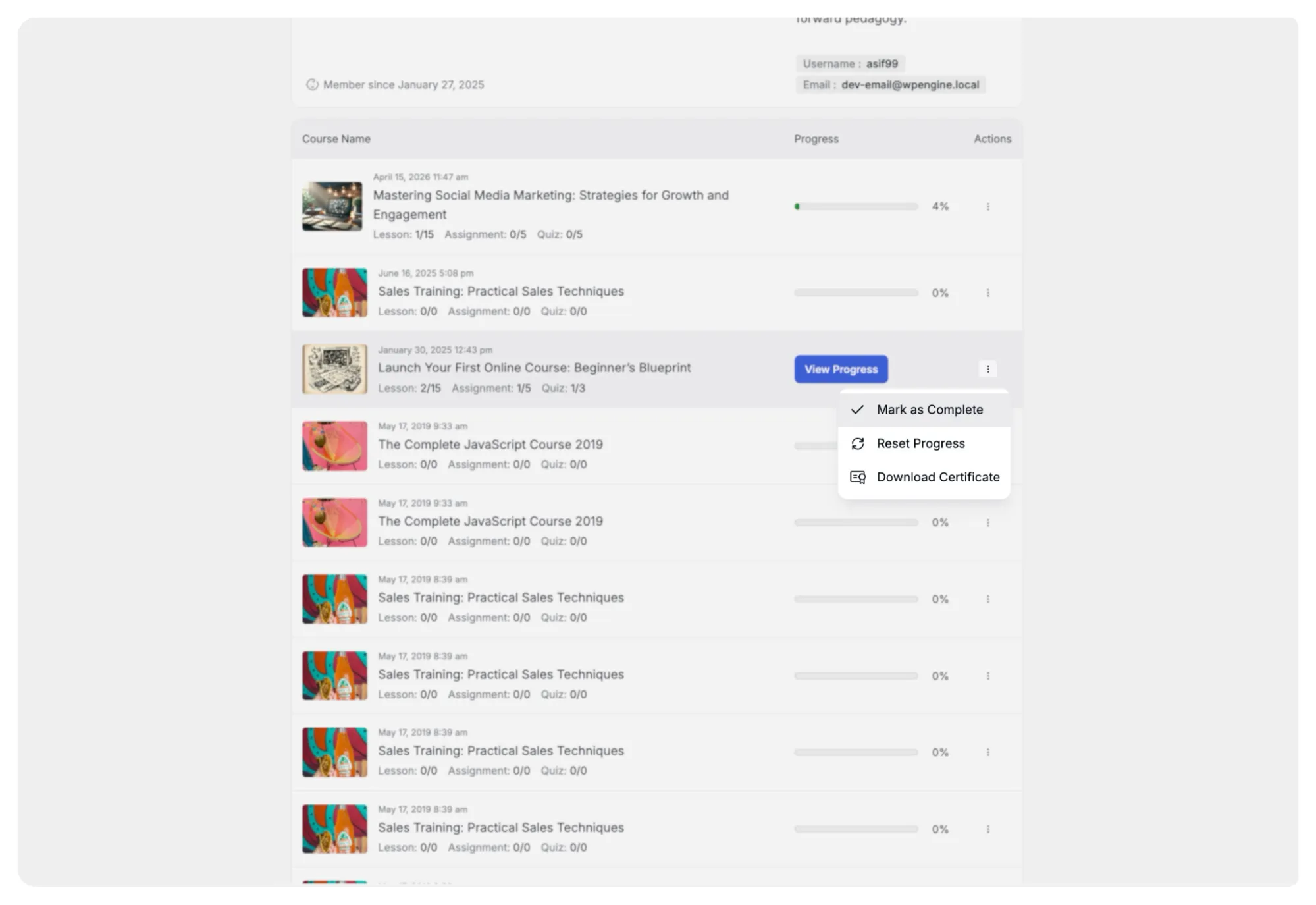
أسفل الملف الشخصي، يظهر جدول يعرض جميع الدورات التدريبية المسجل بها الطالب، ويتضمن المعلومات التالية:
صورة الدورة واسمها: الصورة المصغّرة للدورة التدريبية واسم الدورة.
تاريخ ووقت التسجيل: التاريخ والوقت الذي التحق فيه الطالب بالدورة.
التقدم في المحتوى: عدد الدروس (Lessons) والواجبات (Assignments) والاختبارات (Quizzes) التي أحرز الطالب تقدمًا فيها.
شريط التقدم (Progress Bar): يعرض نسبة تقدم الطالب في الدورة التدريبية بشكل مرئي، إلى جانب النسبة المئوية.
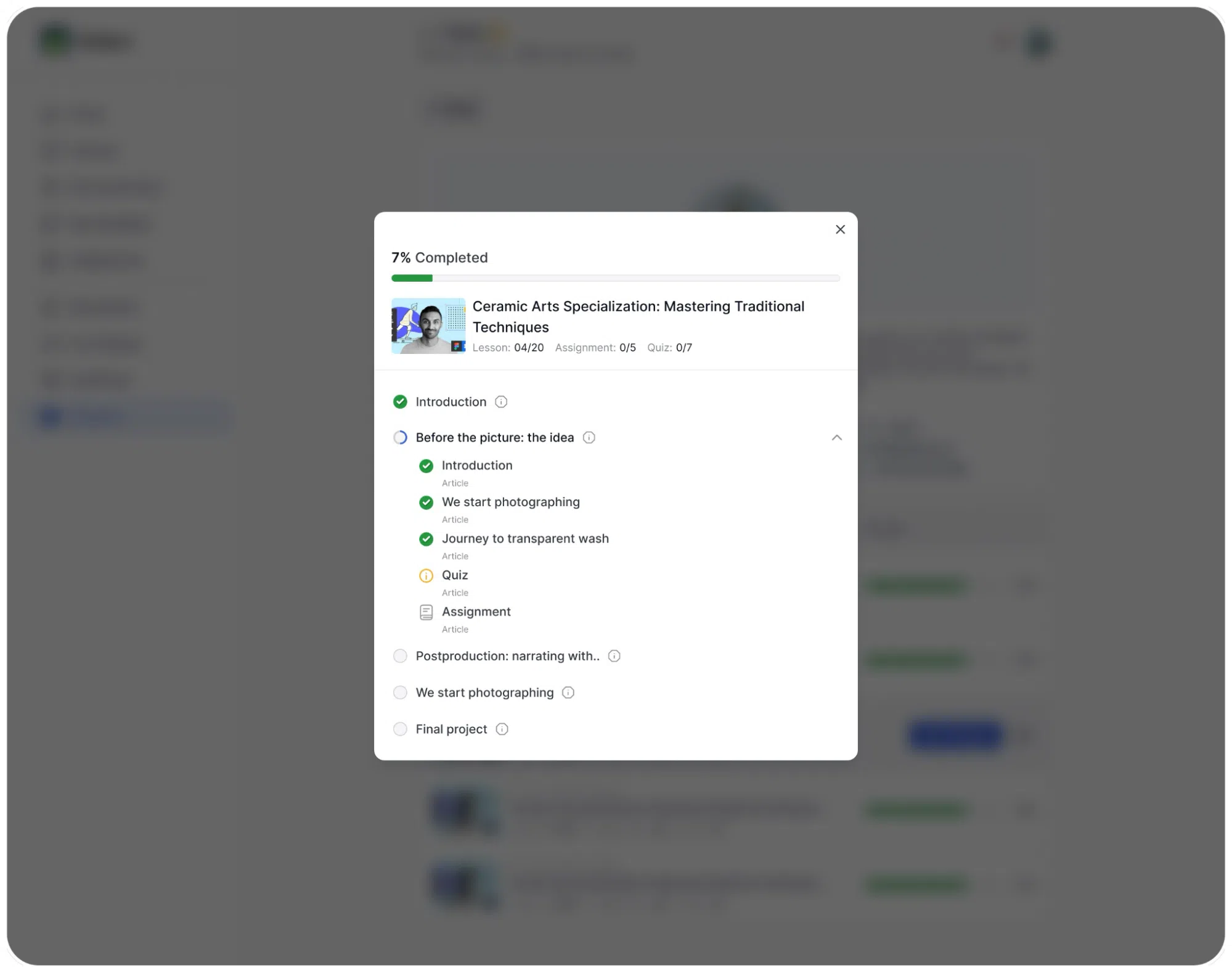
الإجراءات (Actions): يظهر زر عرض التقدم (View Progress) للدورات التي بدأ الطالب إحراز تقدم فيها.
عند النقر على زر عرض التقدم (View Progress)، تُفتح نافذة تعرض ملخصًا لتقدم الطالب في وحدات الدروس الخاصة بالدورة التدريبية.
– قائمة الخيارات (⋮): تظهر أيضًا في كل صف خاص بالدورة التدريبية، وتتيح الوصول إلى خيارات وإجراءات إضافية متعلقة بالدورة.
تبويب التصدير (Export)
يتيح لك تبويب التصدير (Export) تنزيل نسخة من جميع بيانات التحليلات الخاصة بك في ملف يمكنك فتحه ومراجعته خارج لوحة التحكم.
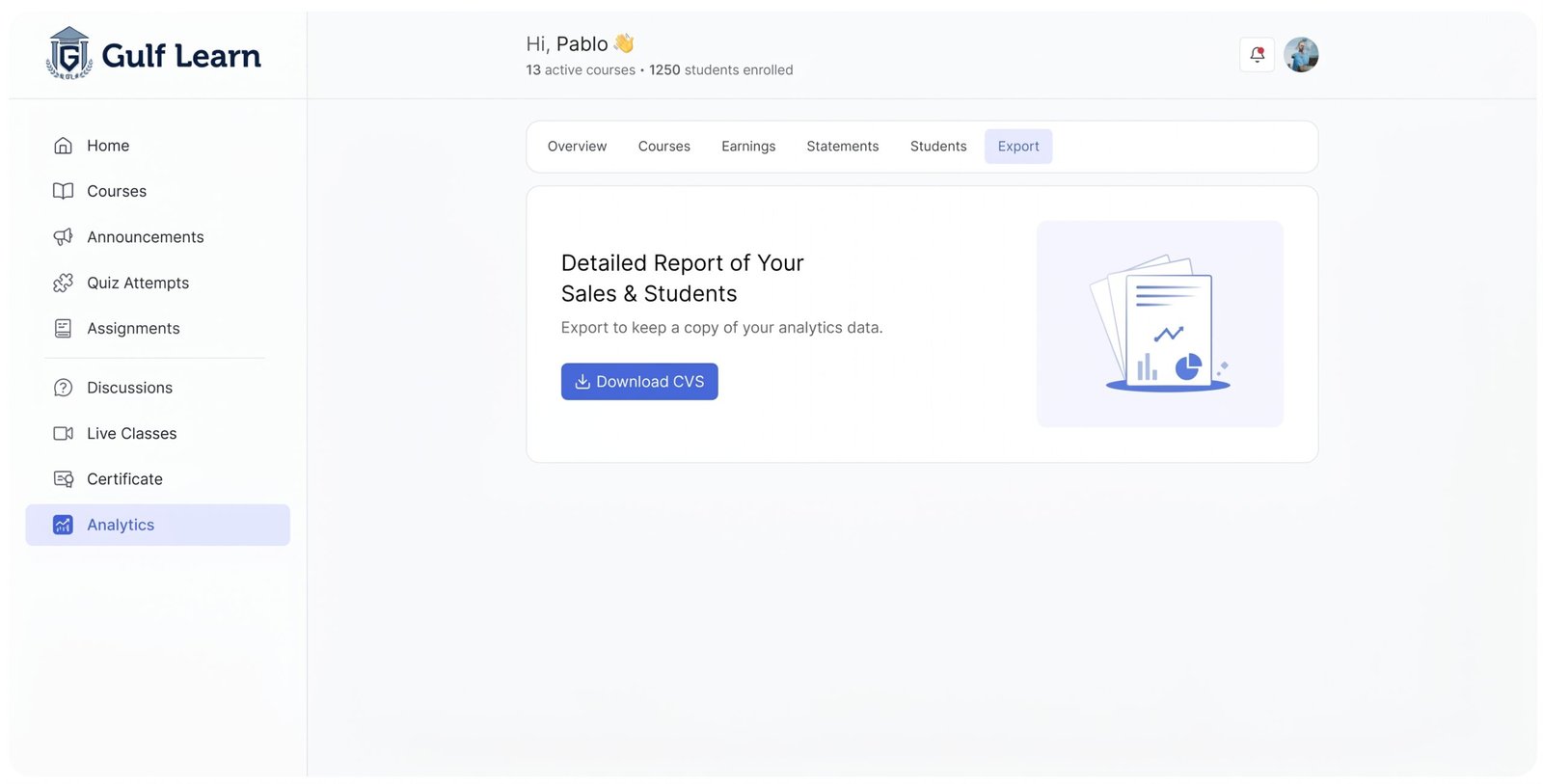
يتوفر زر واحد بعنوان تنزيل ملف CSV (Download CSV). عند النقر عليه، يتم إنشاء ملف يحتوي على بياناتك وتنزيله بتنسيق CSV، والذي يمكنك فتحه باستخدام أي تطبيق للجداول الإلكترونية، مثل Microsoft Excel أو Google Sheets.