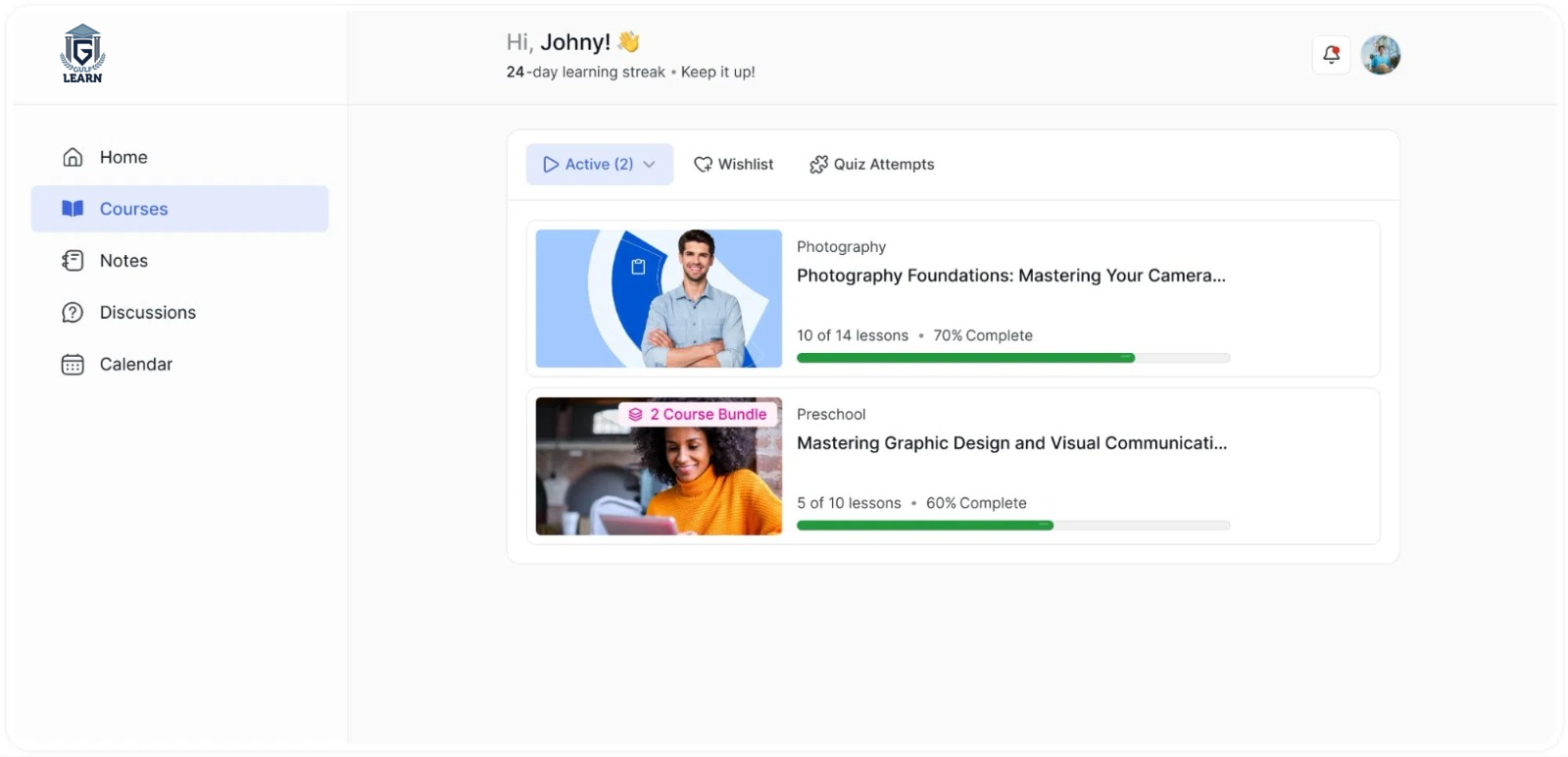
توفر علامة تبويب الدورات نظرة شاملة على رحلتك التعليمية. وتتيح مكانًا مركزيًا لإدارة البرامج المسجل بها، وتتبع أداء التقييمات، وتنظيم التسجيلات المستقبلية. يمكنك الوصول إلى مركز الدورات من خلال تحديد علامة تبويب الدورات (Courses) في الشريط الجانبي الأيسر.
علامة تبويب الدورات (Courses Tab)
تعرض علامة تبويب الدورات جميع الدورات المرتبطة بحسابك. يمكنك الوصول إلى هذه العلامة من خلال قائمة التنقل في الشريط الجانبي الأيسر.
تصفية الدورات حسب الحالة
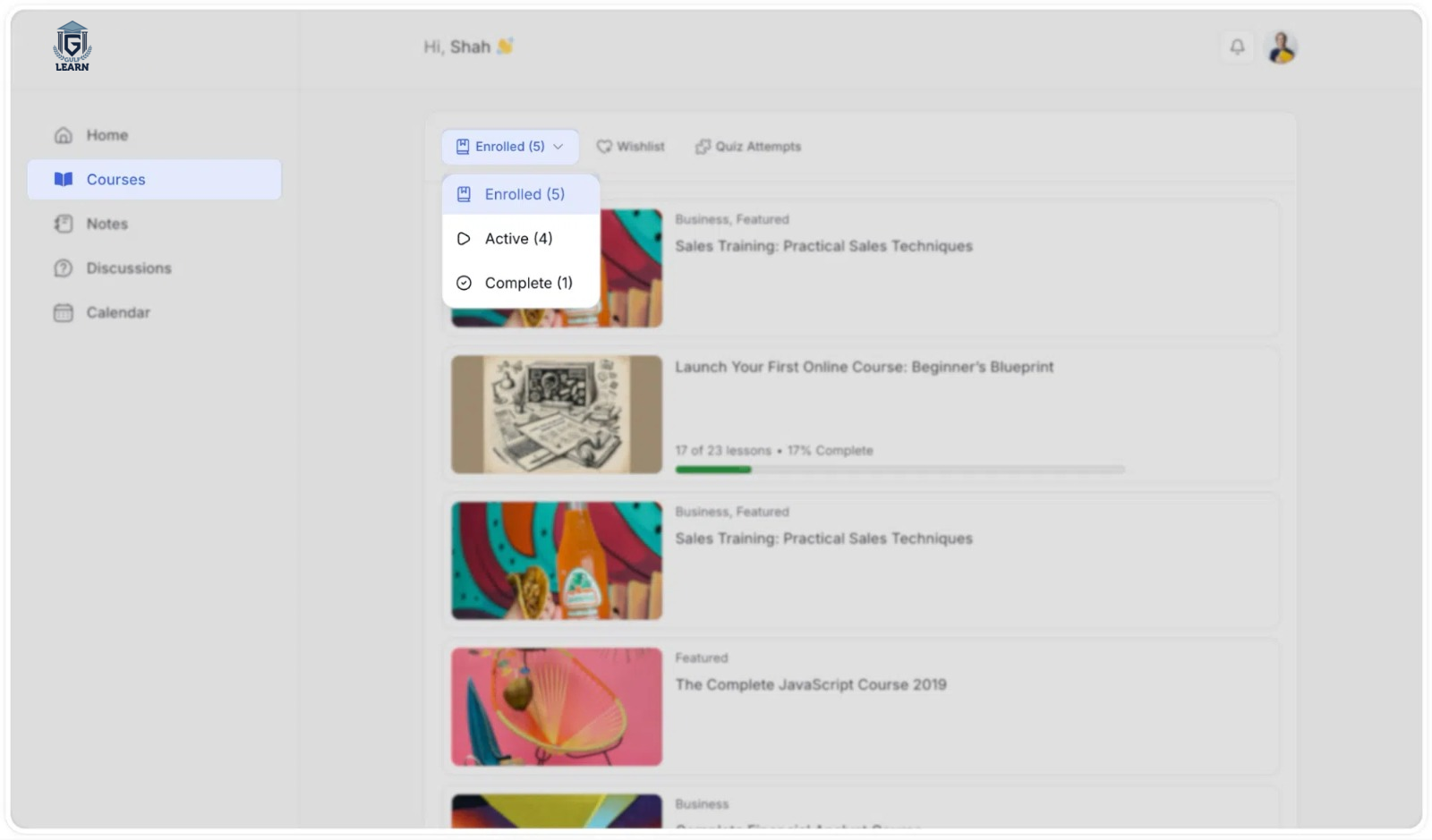
استخدم قائمة الحالة المنسدلة الموجودة أعلى الصفحة لتصفية الدورات حسب حالة التسجيل:
مسجل بها (Enrolled): تعرض جميع الدورات التي سجلت بها، بما في ذلك الدورات النشطة والمكتملة. تظهر مؤشرات التقدم على كل بطاقة دورة.
نشطة (Active): يتيح هذا الفلتر عرض الدورات التي تدرسها حاليًا فقط. استخدم هذا العرض لاستئناف درس غير مكتمل بسرعة ودون تشتيت.
مكتملة (Completed): تعرض جميع الدورات التي أتممتها. تظل الدورات المكتملة متاحة للرجوع إليها مستقبلًا أو لتنزيل الشهادات.
قائمة الأمنيات (Wishlist)
تحتفظ علامة تبويب قائمة الأمنيات بالدورات التي ترغب في التسجيل بها مستقبلًا. تتيح لك هذه الميزة حفظ الدورات من كتالوج الدورات للرجوع إليها لاحقًا.
تفاصيل قائمة الأمنيات (Wishlist Details)
تعرض الدورات الموجودة في قائمة الأمنيات المعلومات التالية:
عنوان الدورة ووصفها.
اسم المدرب.
تقييم الدورة وإجمالي عدد الطلاب المسجلين بها.
السعر الحالي.
رابط مباشر للتسجيل في الدورة.
ملاحظة: أضف الدورات إلى قائمة الأمنيات من خلال النقر على أيقونة قائمة الأمنيات في أي صفحة دورة. يمكنك إزالة الدورات بالنقر على الأيقونة نفسها أو باستخدام خيار الإزالة الموجود في علامة تبويب قائمة الأمنيات.
محاولات الاختبارات القصيرة (Quiz Attempts)
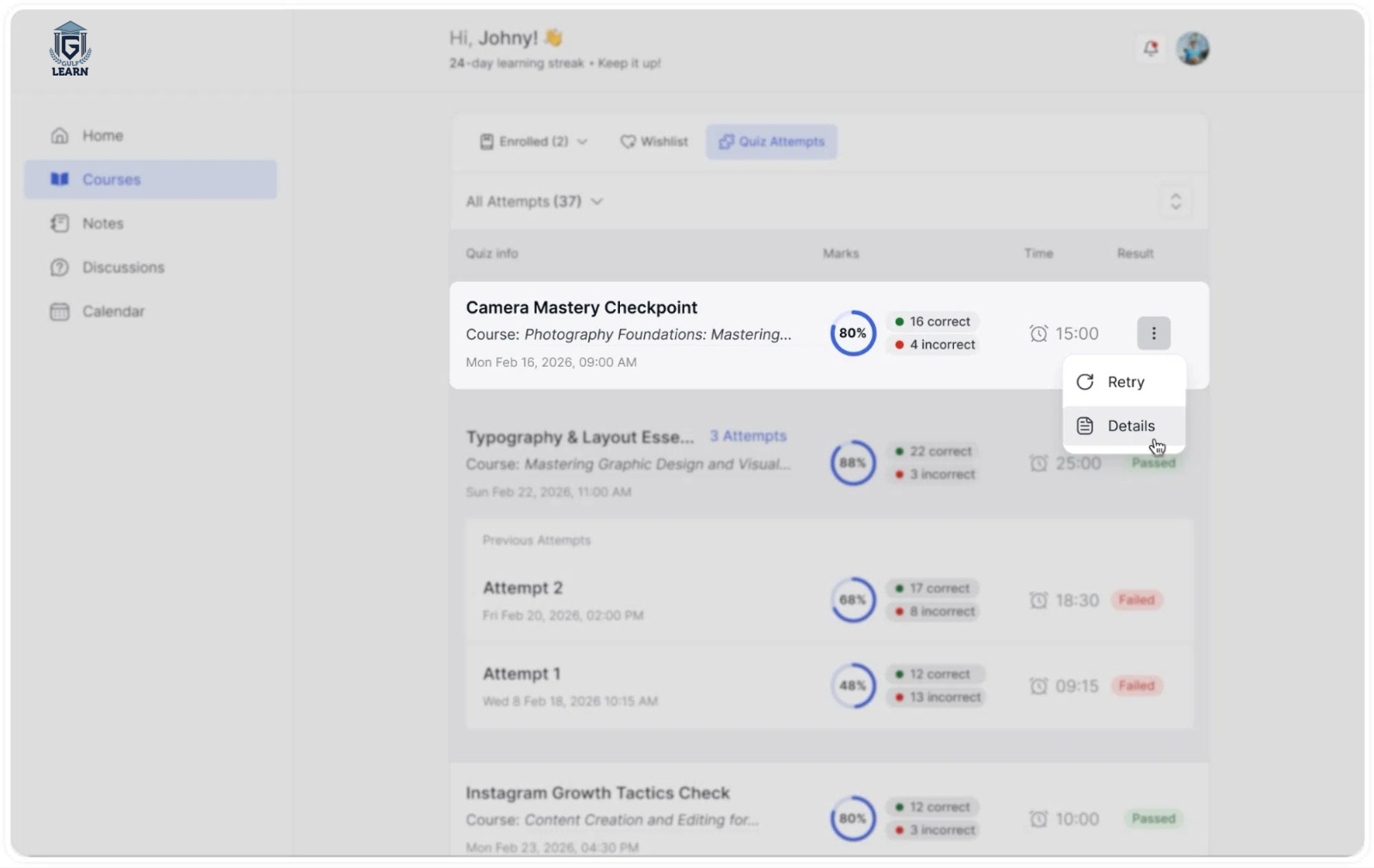
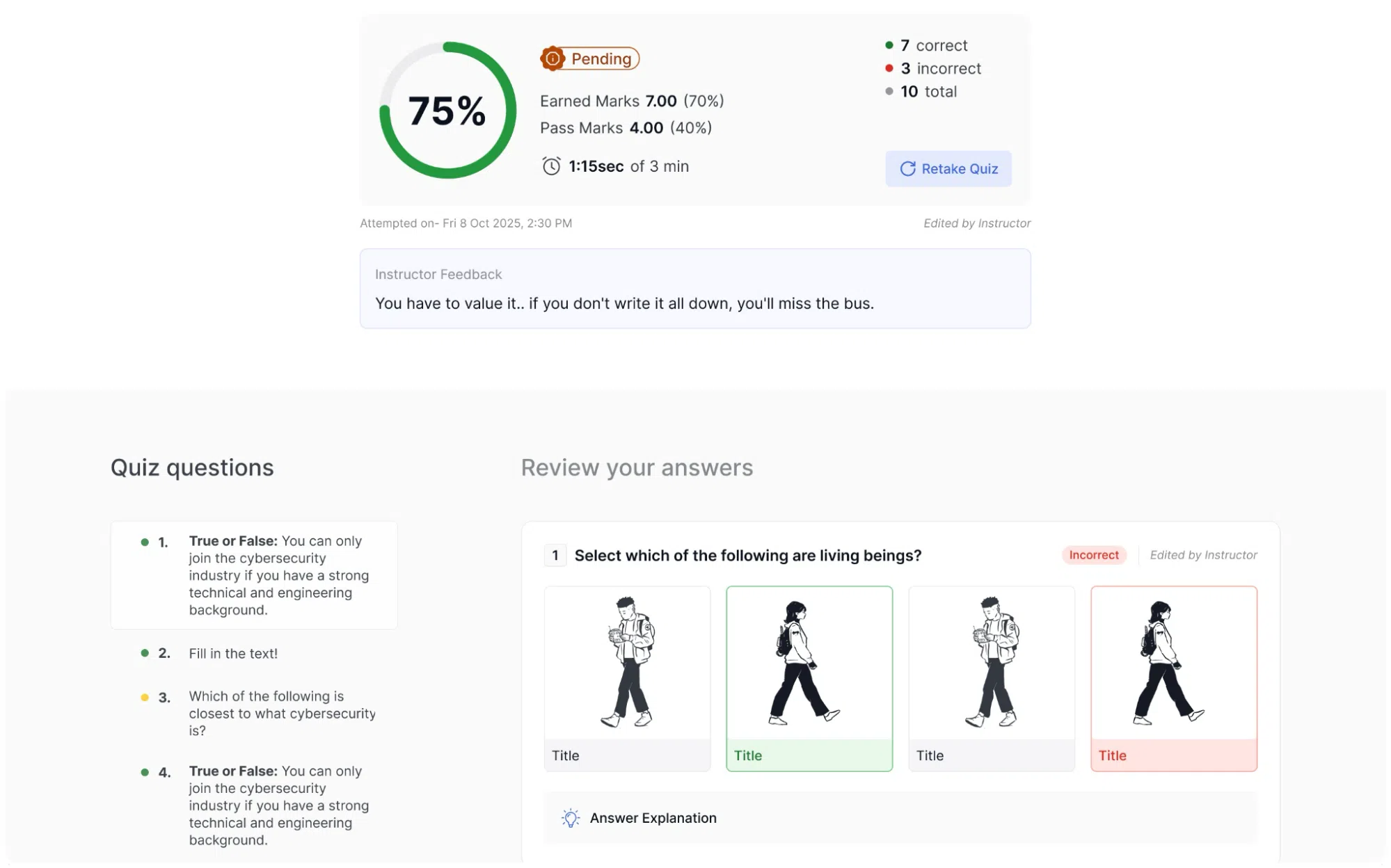
تحتفظ علامة تبويب محاولات الاختبارات القصيرة بسجل لجميع الاختبارات التي قدمتها عبر الدورات المسجل بها.
1. سجلات المحاولات (Attempt Records)
تعرض كل محاولة اختبار المعلومات التالية:
اسم الاختبار والدورة المرتبطة به.
النسبة المئوية للدرجة.
عدد الإجابات الصحيحة والخاطئة.
حالة النجاح أو الرسوب.
الوقت المستغرق في الاختبار (بالدقائق والثواني).
تاريخ ووقت التسليم.
2. عرض محاولات متعددة (Viewing Multiple Attempts)
عند إعادة إجراء الاختبار، يتم تجميع جميع المحاولات تحت اسم الاختبار. انقر على سهم القائمة المنسدلة لتوسيع القائمة وعرض تفاصيل كل محاولة على حدة.