
المنهج الدراسي | Course Curriculum
يُعد قسم المنهج الدراسي (Curriculum) المكان الذي تحوّل فيه محتوى دورتك إلى تجربة تعليمية منظمة. أنشئ موضوعات ودروسًا واختبارات وواجبات لتوفير مسار تعلّم واضح وجذاب للطلاب.
يوفر قسم Curriculum عرضًا مرئيًا لبنية الدورة، بحيث يمكنك معرفة كيفية تنظيم المحتوى وإجراء التعديلات اللازمة بسهولة.
العناصر الأساسية للمنهج الدراسي | Key Elements of the Curriculum
- الموضوعات (Topics): تعمل الموضوعات كحاويات لتجميع الدروس والاختبارات ذات الصلة، ويمكن اعتبارها فصولًا أو وحدات في دورتك.
- الدروس (Lessons): تقدم الدروس المحتوى الأساسي للدورة، ويمكن أن تتضمن تنسيقات متعددة مثل النصوص والفيديو والصوت والموارد القابلة للتنزيل.
- الاختبارات (Quizzes): تتيح لك الاختبارات تقييم فهم الطلاب وتتبع تقدمهم، مع إمكانية إنشاء أنواع مختلفة من الأسئلة لقياس مدى احتفاظهم بالمعلومات.
- الواجبات (Assignments): عند تفعيل إضافة Assignments، تمنح الواجبات الطلاب فرصة لتطبيق ما تعلموه من خلال أنشطة ومشروعات عملية.
إضافة الموضوعات وإدارتها | Adding and Managing Topics
تنظم الموضوعات محتوى الدورة في أقسام منطقية، على غرار فصول الكتاب. وهي تجمع الدروس والواجبات والاختبارات المرتبطة ببعضها، مما يوفر للطلاب بنية واضحة.

إضافة موضوع جديد | Adding a New Topic
- لإضافة موضوع جديد، اضغط على زر + Add Topic الموجود أسفل قسم Curriculum.

- أدخل عنوانًا وصفيًا للموضوع.
- أضف ملخصًا للموضوع (اختياري).
- اضغط على Ok لحفظ الموضوع الجديد.

إعادة ترتيب الموضوعات | Reordering Topics
يمكنك إعادة ترتيب الموضوعات بسهولة باستخدام خاصية السحب والإفلات (Drag and Drop). انقر مع الاستمرار على عنوان الموضوع، ثم اسحبه إلى الموضع المطلوب داخل قسم Curriculum.
إضافة الدروس وإدارتها | Adding and Managing Lessons
تمثل الدروس جوهر الدورة، حيث تقدم المعلومات الأساسية والمواد التعليمية للطلاب. توفر المنصة مجموعة من الأدوات لإنشاء دروس ديناميكية وتفاعلية تناسب أنماط التعلم المختلفة.
كيفية إضافة درس | How to Add a Lesson
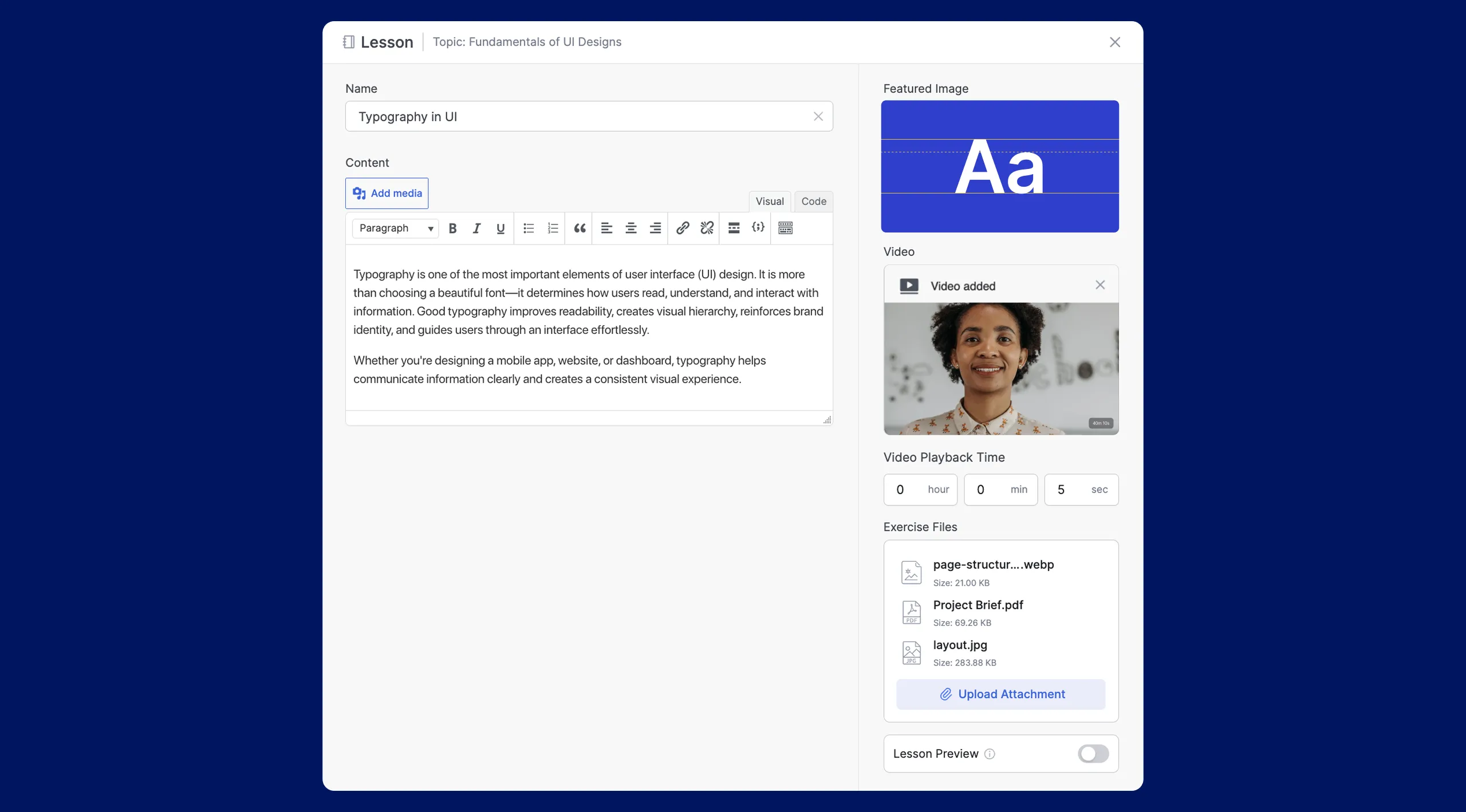
- اضغط على زر + Lesson داخل أحد الموضوعات. ستُفتح نافذة منبثقة يمكنك من خلالها إنشاء الدرس الجديد.
- أدخل اسم الدرس، واحرص على أن يوضح الاسم محتوى الدرس بجلاء.
- أضف المحتوى الأساسي للدرس في قسم Content. توفر منصة الخليج محرر نصوص مرنًا يتضمن خيارات تنسيق متنوعة لإنشاء دروس نصية واضحة وجذابة.
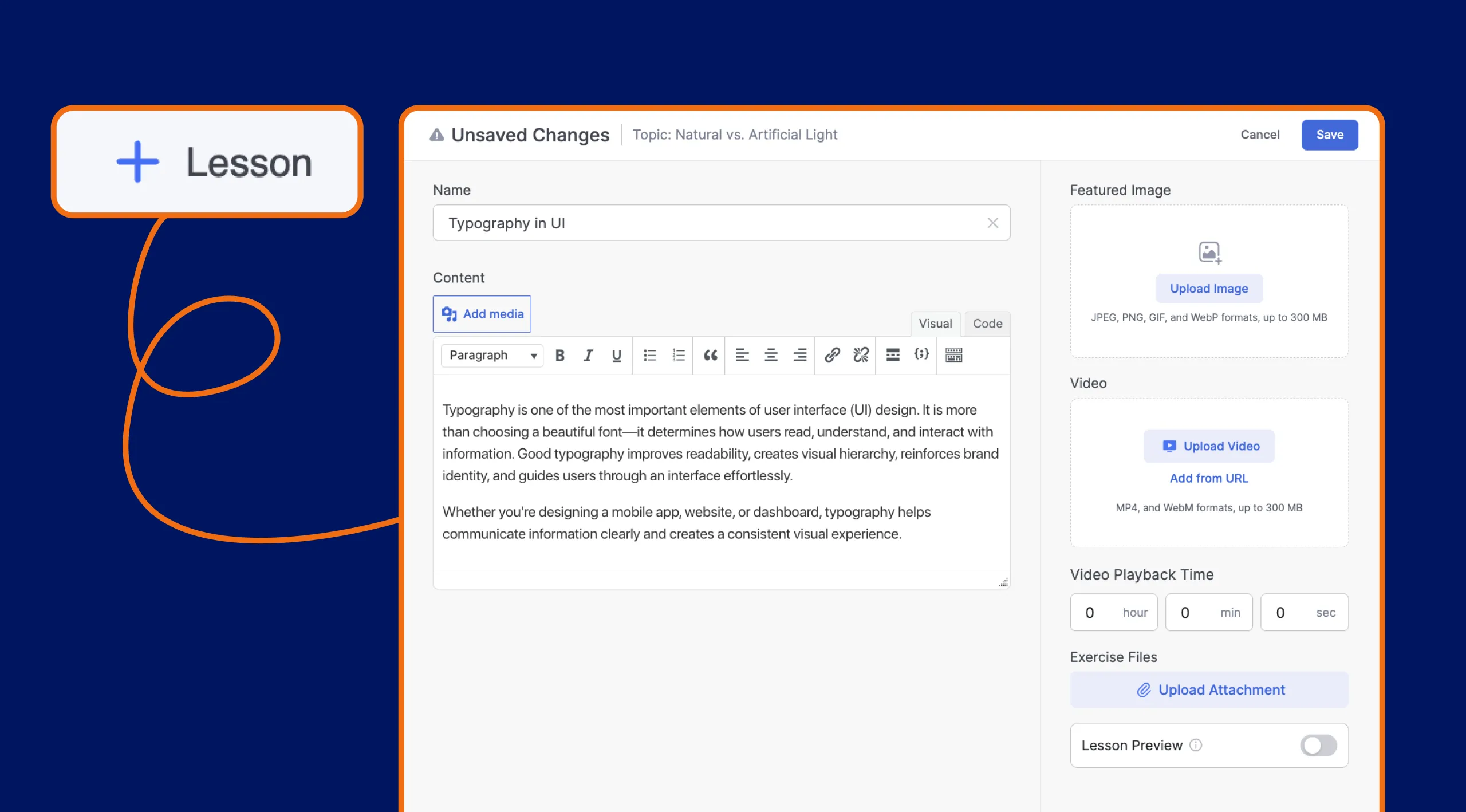
إعدادات الدرس | Lesson Settings
إضافة صورة بارزة للدرس | Adding a Featured Image for your Lesson
تُعد الصورة البارزة (Featured Image) الانطباع المرئي الأول عن الدرس. تظهر في صفحات كتالوج الدورة ونظرة عامة على الدورة. اختر صورة تمثل محتوى الدورة بفاعلية وتجذب المتعلمين.

الفيديو | Video
إذا كان الدرس يتضمن فيديو، يمكنك إضافته إلى دورتك من خلال قسم Video.
يمكنك الاختيار بين:
- رفع فيديو (Upload Video): ارفع ملف فيديو بصيغة MP4 مباشرةً من جهاز الكمبيوتر. وبعد رفعه، يمكنك أيضًا إضافة صورة مصغرة مخصصة للفيديو.
- الإضافة من رابط (Add from URL) الطريقة الأفضل: أدرج مقاطع الفيديو من منصات شائعة مثل YouTube وVimeo عن طريق لصق رابط الفيديو. كما يمكنك تضمين الفيديو باستخدام أكواد التضمين أو الرموز القصيرة (Shortcodes) التي توفرها منصة استضافة الفيديو.

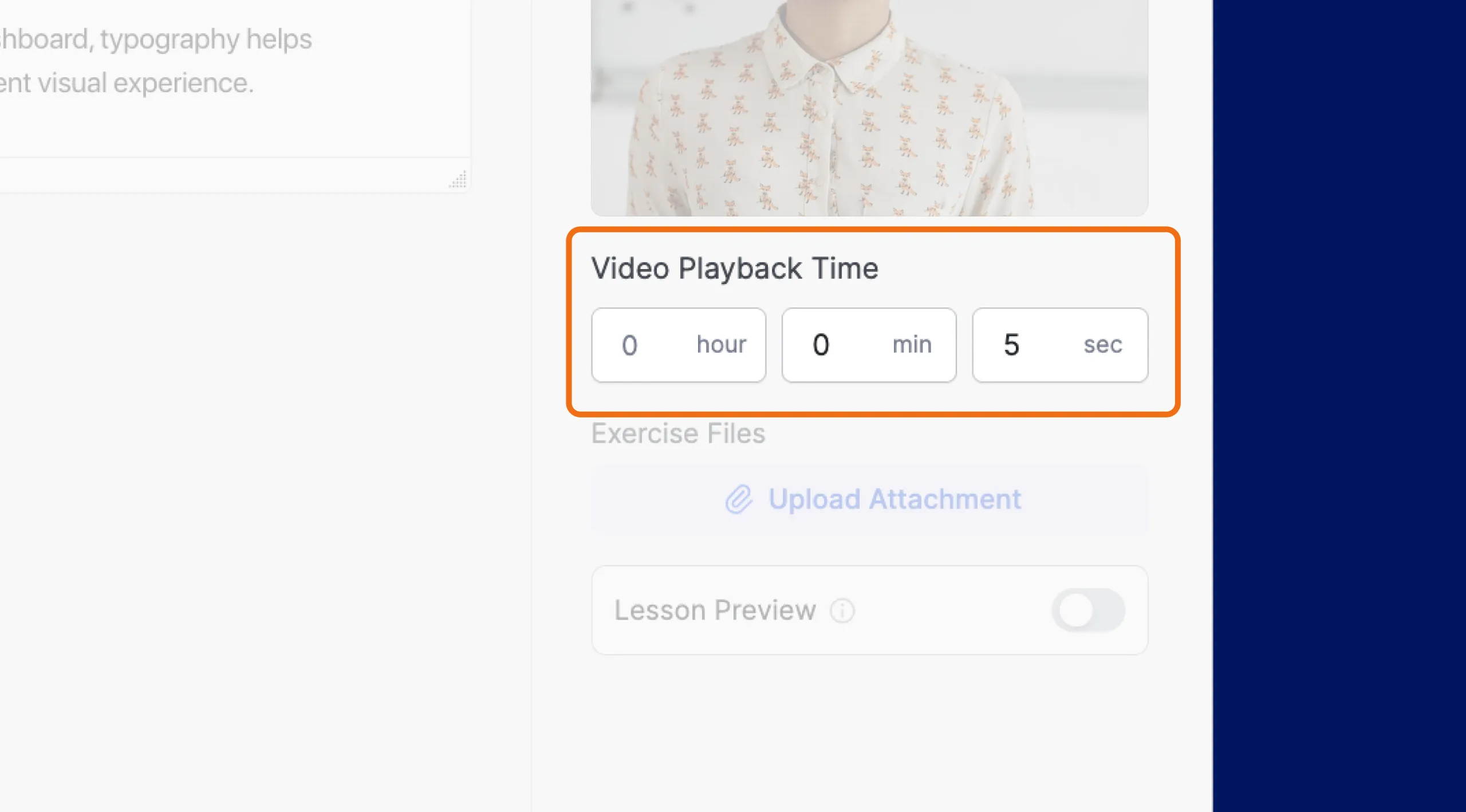
مدة تشغيل الفيديو | Video Playback Time
بعد إضافة الفيديو إلى الدرس، يمكنك تحديد مدته يدويًا في حقل Video Playback Time. يساعد ذلك الطلاب على معرفة المدة الزمنية لدرس الفيديو.
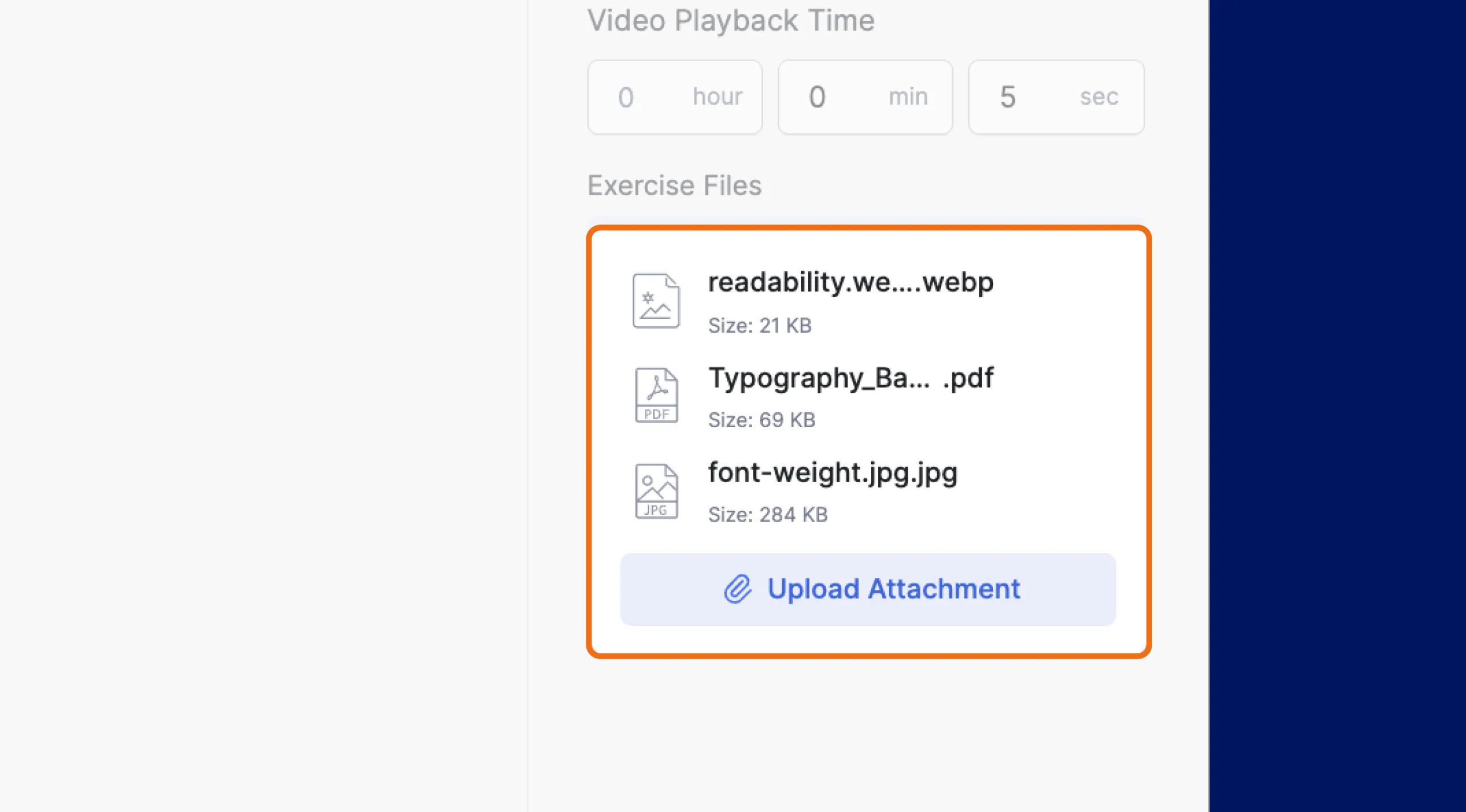
ملفات التمارين | Exercise Files
يتيح لك قسم Exercise Files توفير مواد إضافية يمكن للطلاب تنزيلها واستخدامها. يمكنك رفع أنواع مختلفة من الملفات، بما في ذلك ملفات PDF والمستندات والملفات الصوتية وملفات الفيديو وغيرها.
معاينة الدرس | Lesson Preview
تتيح لك ميزة Lesson Preview منح الطلاب المحتملين لمحة عن محتوى الدورة قبل التسجيل. عند تفعيل هذا الخيار، يمكنك إتاحة معاينة درس محدد ليتمكن المتعلمون من تجربة أسلوبك في التدريس والتعرف على قيمة المحتوى.
بعد الانتهاء من إنشاء الدرس، اضغط على زر Save الموجود أعلى يمين Course Builder لحفظ التغييرات. وإذا قررت تجاهل التغييرات التي أجريتها، يمكنك الضغط على زر Cancel بجوار زر Save.

بعد حفظ الدرس، يمكنك متابعة إضافة المزيد من الدروس والاختبارات والمحتويات الأخرى لبناء تجربة تعليمية شاملة وجذابة. اضغط على Update لحفظ تقدمك.
الواجبات | Assignments
إنشاء واجب جديد | Creating a New Assignment
لإضافة واجب إلى دورتك، اتبع الخطوات التالية:
اضغط على زر + Assignment داخل أحد الموضوعات. يوجد هذا الزر بجوار زري + Lesson و+ Quiz داخل كل موضوع في قسم Curriculum.

سيؤدي الضغط على هذا الزر إلى فتح نافذة الواجب (Assignment popup)، حيث يمكنك تحديد تفاصيل الواجب وإعداداته. سنتناول هذه الإعدادات في الأقسام التالية.
عنوان الواجب | Assignment Title
يتيح لك حقل Assignment Title إدخال عنوان واضح وموجز للواجب. ينبغي أن يعكس العنوان المهمة أو موضوع الواجب بدقة.
ملاحظة: عنوان الواجب إلزامي. لن تتمكن من حفظ الواجب دون إدخال عنوان.

ملخص الواجب | Summary
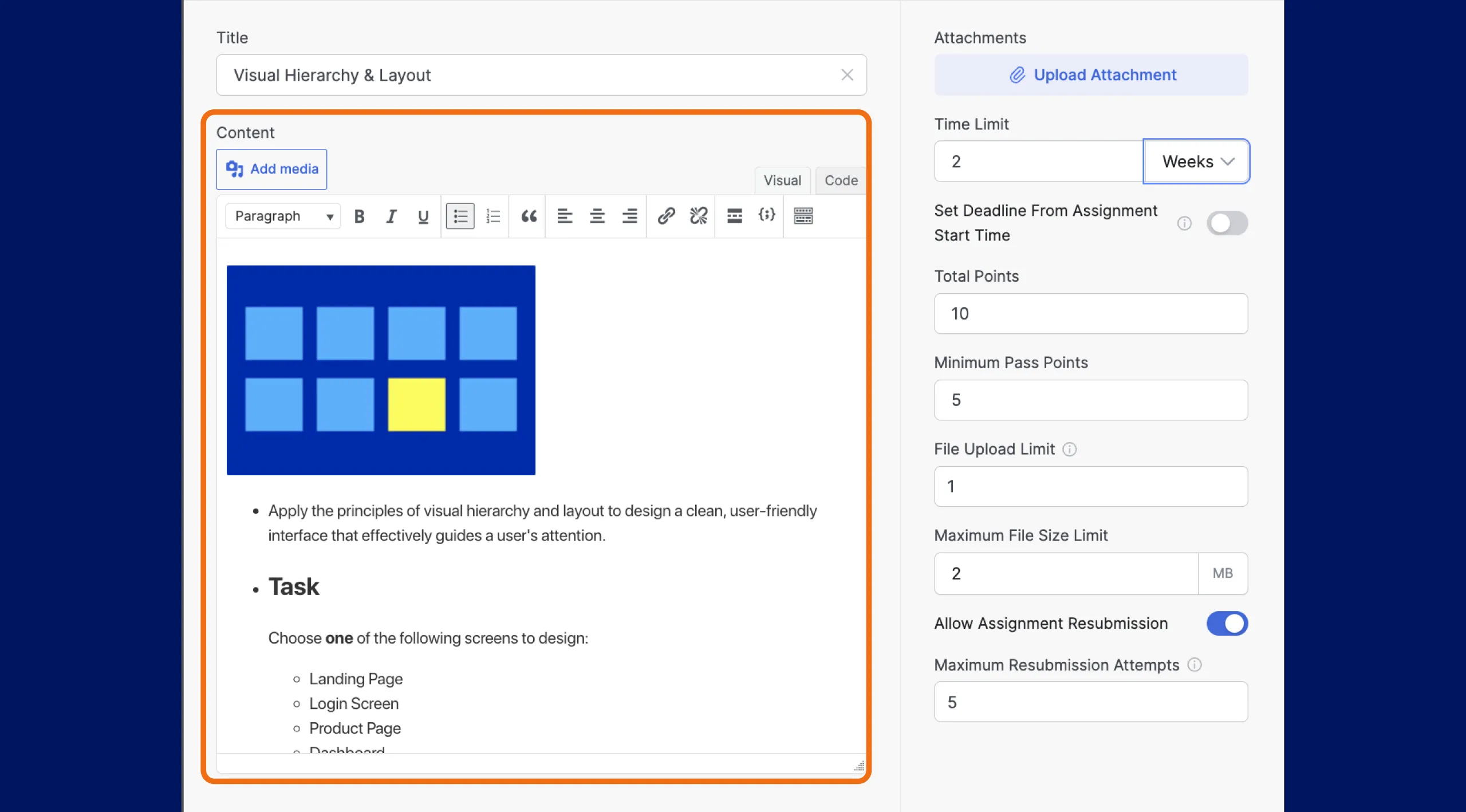
يتيح لك حقل Summary في قسم Assignment تقديم تعليمات وسياق تفصيليين للواجب. هذه فرصتك لتوضيح أهداف الواجب والتوقعات وأي معلومات يحتاج إليها الطلاب لإكمال المهمة بنجاح.
استخدام محرر النصوص المنسق (Rich Text Editor):
يوفر Gulf Learn محرر نصوص منسقًا داخل حقل Summary، مما يتيح لك تنسيق التعليمات وجعلها أكثر تفاعلًا. يمكنك استخدام العناوين والعناوين الفرعية والنقاط والقوائم المرقمة والخط العريض والمائل وخيارات التنسيق الأخرى لتنظيم النص وإبراز المعلومات المهمة.
إضافة الوسائط (Adding Media):
يمكنك أيضًا إثراء ملخص الواجب بإضافة وسائط متنوعة. اضغط على زر Add Media لرفع الصور والملفات الصوتية ومقاطع الفيديو أو تضمينها لتقديم توضيحات إضافية أو شرح المفاهيم الرئيسية.
مرفقات الواجب | Assignment Attachments
يتيح لك قسم Attachments توفير ملفات إضافية للطلاب يمكن أن تساعدهم على فهم الواجب وإكماله.
لرفع مرفق:
- اضغط على زر Upload Attachment.
- اختر الملف من جهاز الكمبيوتر.
- سيظهر الملف ضمن قسم Attachments.
يمكنك رفع عدة ملفات لتوفير مجموعة شاملة من الموارد.

إعدادات الواجب | Assignment Settings
تتيح لك إعدادات الواجب (Assignment Settings) تخصيص جوانب مختلفة من الواجب، مما يمنحك تحكمًا أكبر في المواعيد النهائية والتقييم وتسليم الملفات.
خيارات إعدادات الواجب | Assignment Settings Options
- الحد الزمني (Time Limit): يتيح لك تحديد مدة زمنية لإكمال الواجب. قد يكون ذلك مفيدًا للمهام التي يجب إنجازها خلال إطار زمني محدد. يمكنك تحديد المدة بوحدات مختلفة مثل الأسابيع (Weeks) أو الأيام (Days) أو الساعات (Hours).
- النقاط (Points): يتيح لك حقل Total points تحديد قيمة النقاط المخصصة للواجب، والتي تُحتسب ضمن التقييم العام للدورة.
- الحد الأدنى لاجتياز الواجب (Minimum Pass Points): لتحديد الحد الأدنى من النقاط المطلوبة للنجاح في الواجب، استخدم هذا الحقل. يجب على الطلاب تحقيق هذه الدرجة لاجتياز الواجب.
- حد رفع الملفات (File Upload Limit): حدد عدد الملفات التي يمكن للطلاب إرسالها من خلال هذا الحقل. لمنع إرسال الملفات تمامًا، اضبط القيمة على 0.
- الحد الأقصى لحجم الملف (Maximum File Size Limit): لمنع الطلاب من رفع ملفات كبيرة جدًا، حدد الحد الأقصى لحجم الملف بالميغابايت (MB).
