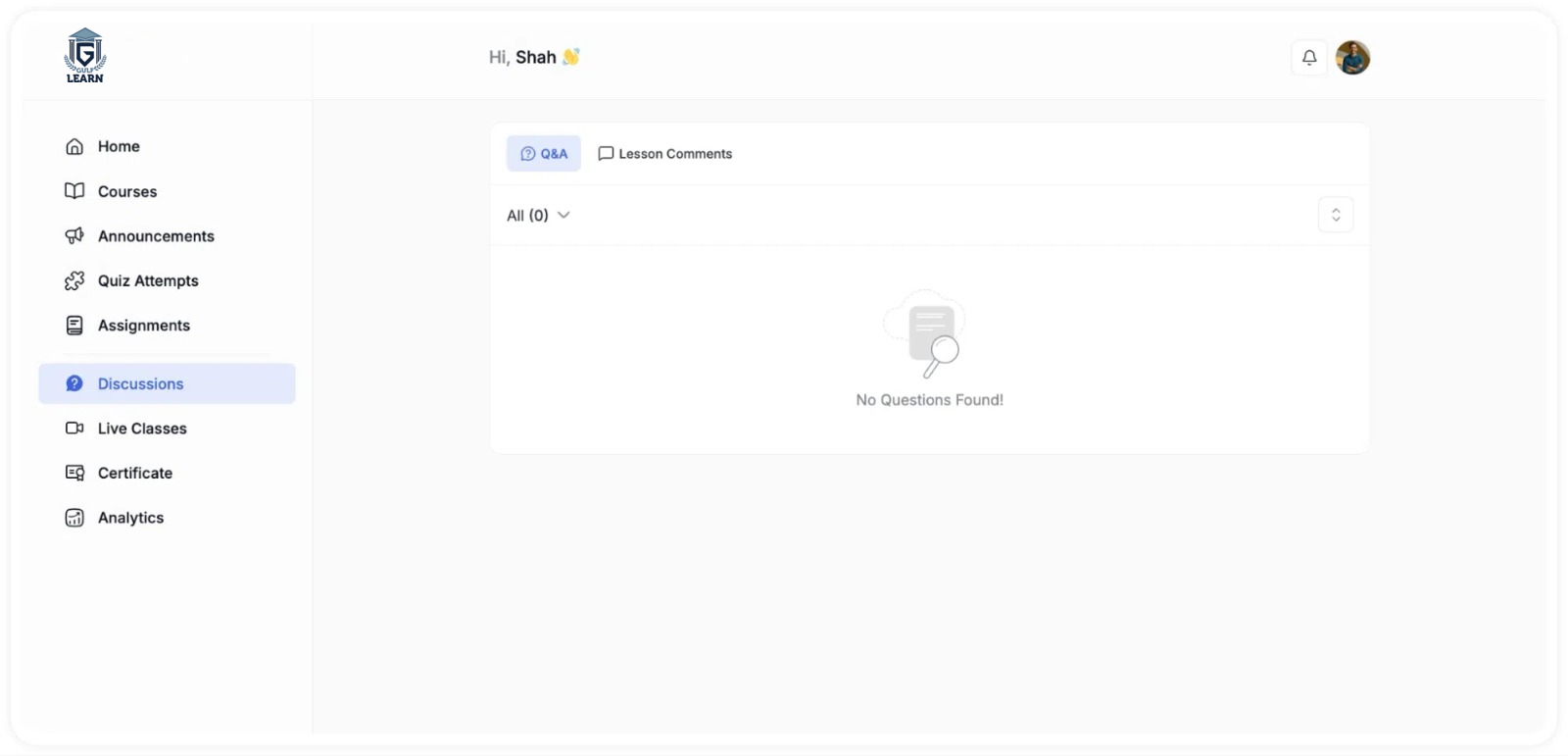
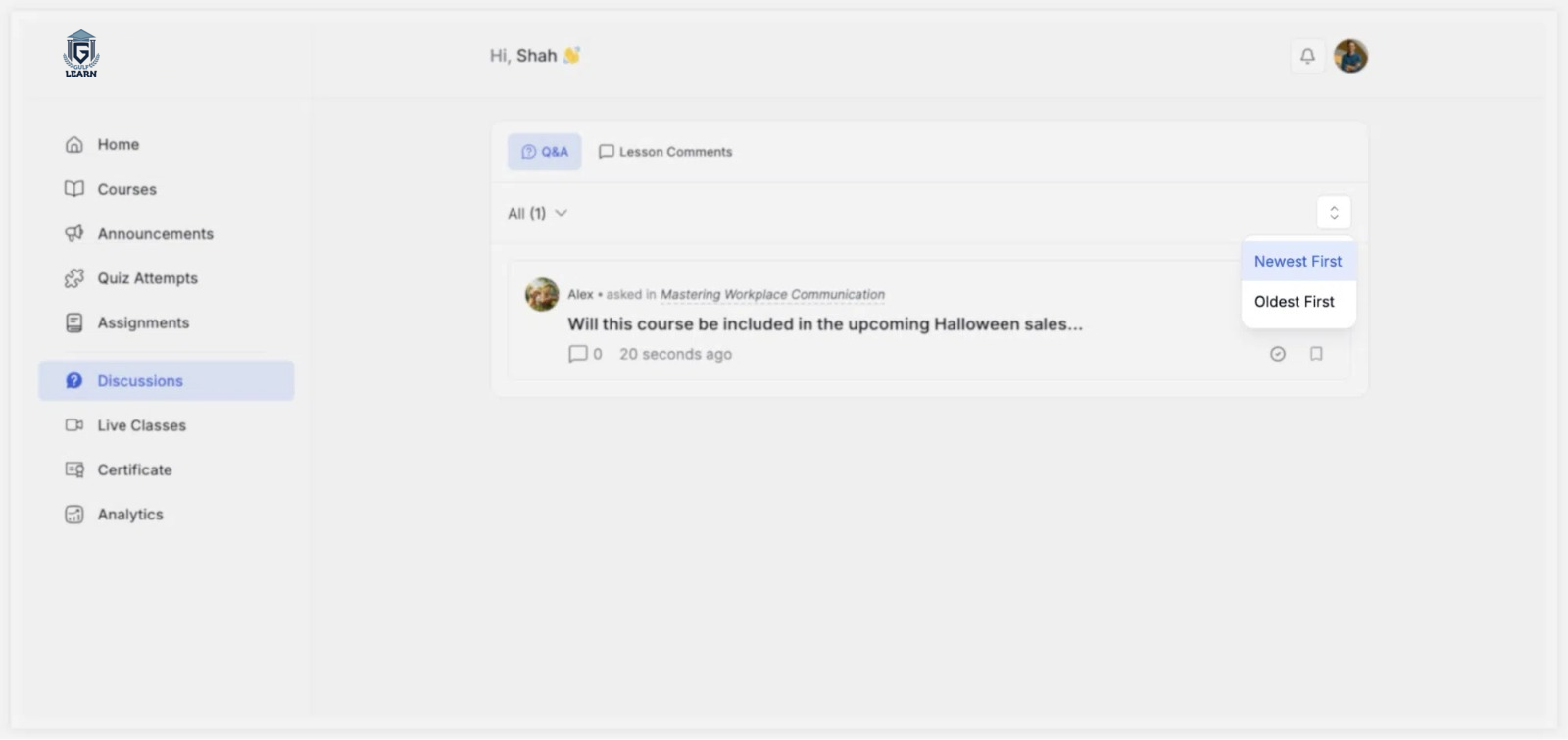
يجمع قسم المناقشات (Discussions) جميع أسئلة الطلاب وتعليقاتهم على الدروس من مختلف الدورات التدريبية في مكان واحد. يمكنك الوصول إليه بالنقر على المناقشات من القائمة الجانبية.
نوعان من المناقشات:
تنقسم صفحة المناقشات إلى علامتي تبويب في الأعلى:
– الأسئلة والأجوبة (Q&A): تحتوي على الأسئلة التي يطرحها الطلاب ضمن سلاسل الأسئلة والأجوبة في الدورات التدريبية، وعادةً ما تتعلق بمحتوى الدورة أو الدروس أو موضوعات محددة.
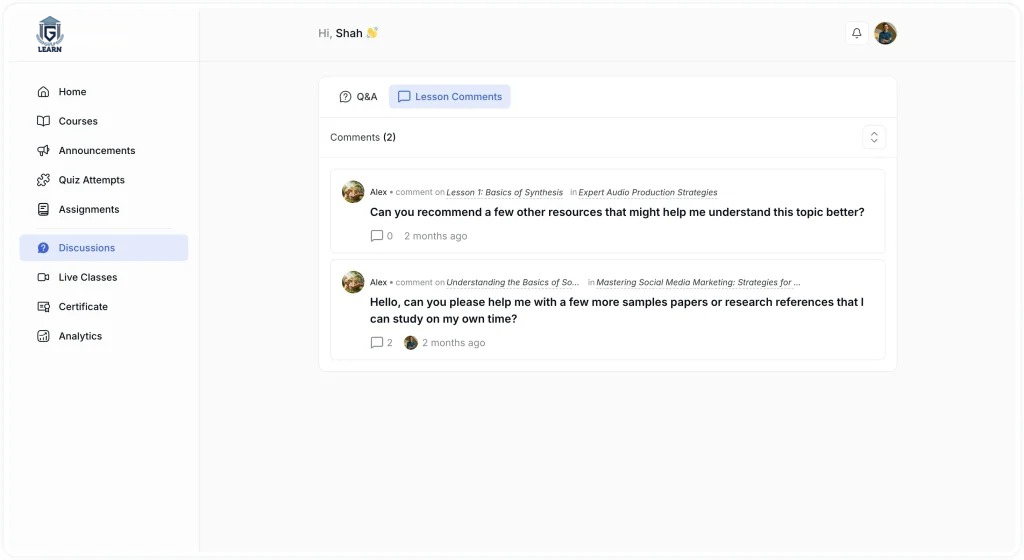
– تعليقات الدروس (Lesson Comments): تحتوي على التعليقات التي يتركها الطلاب مباشرةً على صفحات الدروس الفردية داخل الدورة التدريبية.
تعرض كلتا علامتي التبويب المناقشات الخاصة بجميع دوراتك التدريبية في قائمة موحّدة واحدة، لذلك لن تحتاج إلى فتح كل دورة على حدة للاطلاع على ما يكتبه الطلاب.
تعليقات الدروس (Lesson Comments)
تعرض علامة تبويب تعليقات الدروس التعليقات التي يتركها الطلاب مباشرةً على صفحات الدروس الفردية، بشكل منفصل عن سلاسل الأسئلة والأجوبة الخاصة بالدورة التدريبية.
وعادةً ما تكون هذه التعليقات ملاحظات أو أسئلة قصيرة ومحددة تتعلق بجزئية معينة من الدرس، بدلاً من تناول موضوع عام يتعلق بالدورة التدريبية بأكملها.
البيانات التي يعرضها كل تعليق:
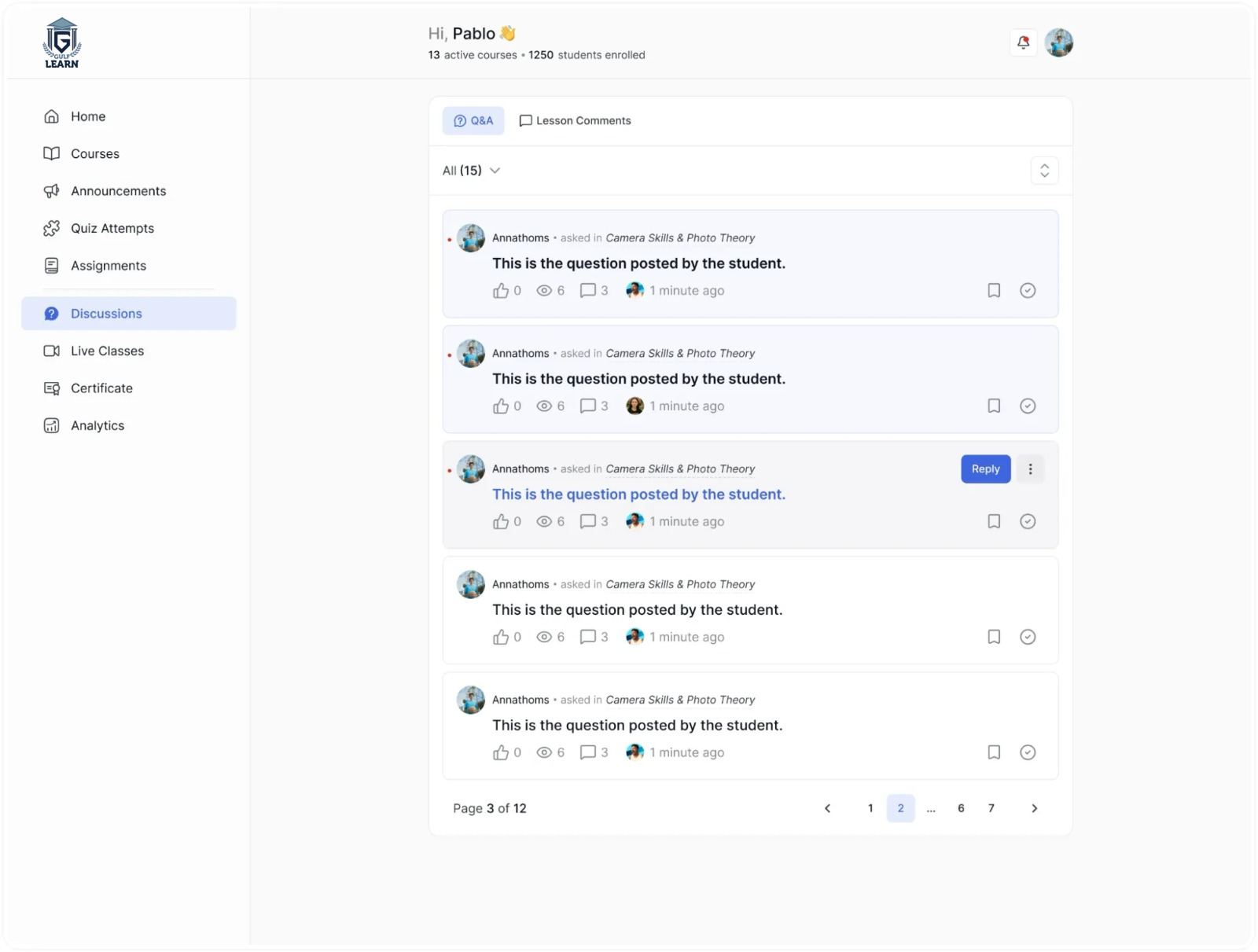
يتضمن كل تعليق في القائمة المعلومات التالية:
صورة الملف الشخصي للطالب واسمه.
اسم الدرس والدورة التدريبية التي ينتمي إليها.
نص التعليق بالكامل.
أيقونة عدد الردود، التي توضح عدد الردود التي تلقّاها التعليق.
طابع زمني يوضح المدة التي مضت منذ نشر التعليق.
صورة رمزية صغيرة تشير إلى وجود ردود من مستخدمين آخرين على سلسلة التعليقات.
الرد من عرض القائمة
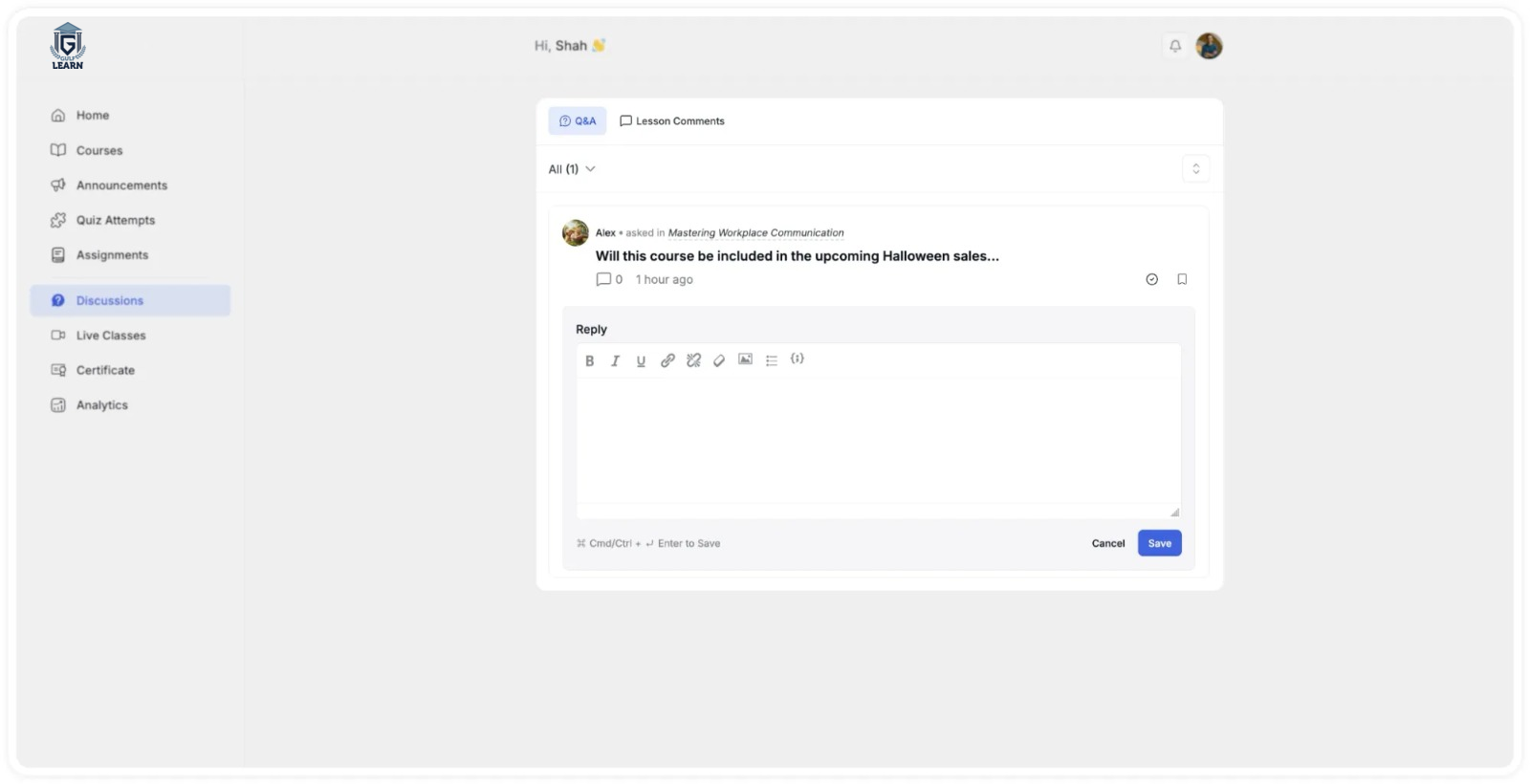
للرد على تعليق دون مغادرة صفحة المناقشات (Discussions)، انقر على التعليق لتوسيع مربع الرد (Reply) مباشرةً أسفله.
اكتب ردك في حقل النص، ثم انقر على حفظ (Save) أو استخدم اختصار لوحة المفاتيح Cmd/Ctrl + Enter لإرسال الرد.
يؤدي النقر على إلغاء (Cancel) إلى إغلاق مربع الرد دون نشر أي شيء. يتيح لك ذلك الرد على عدة تعليقات بسرعة دون الحاجة إلى مغادرة القائمة أو الانتقال إلى صفحات أخرى.
فتح عرض سلسلة المناقشة بالكامل (Opening The Full Thread View)
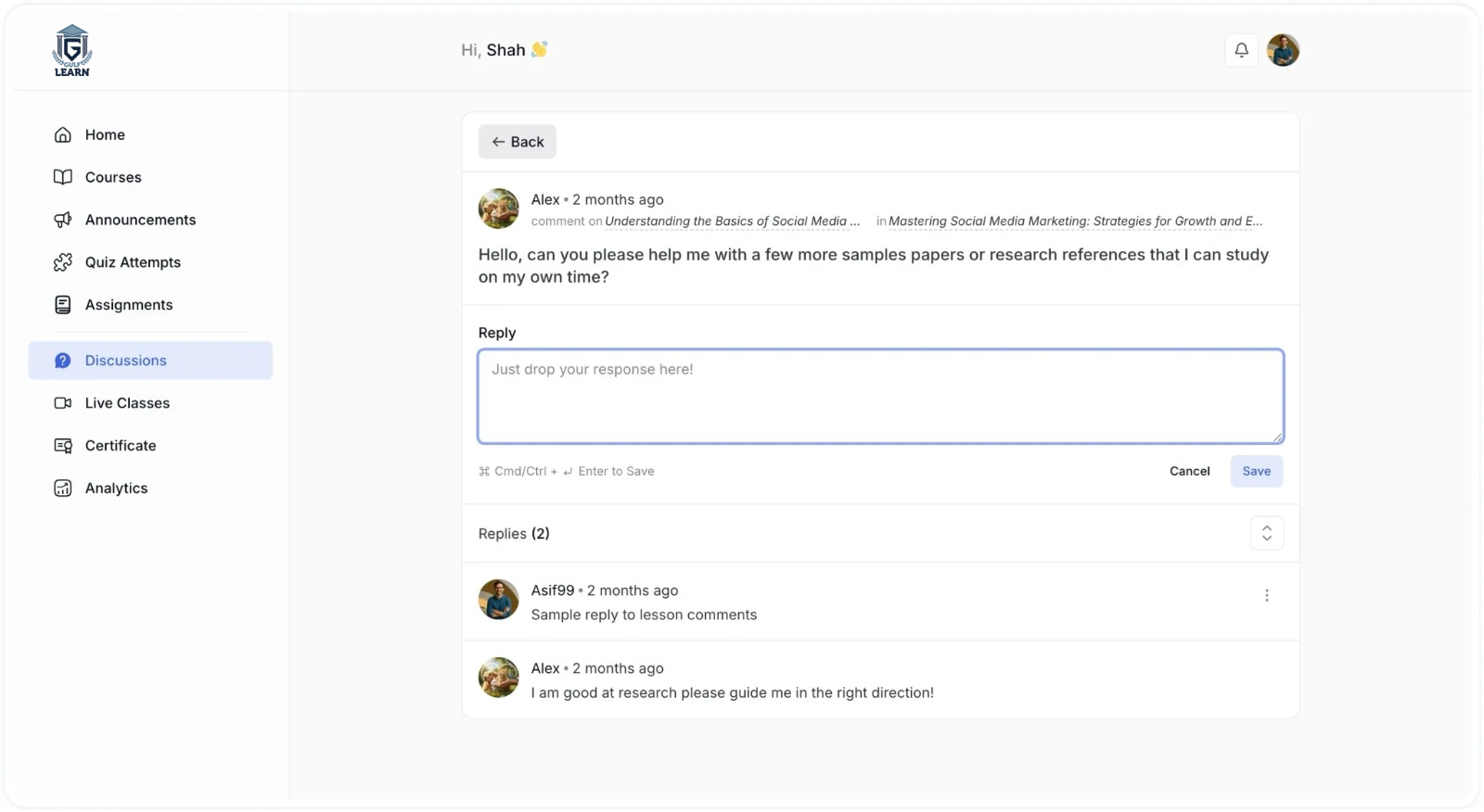
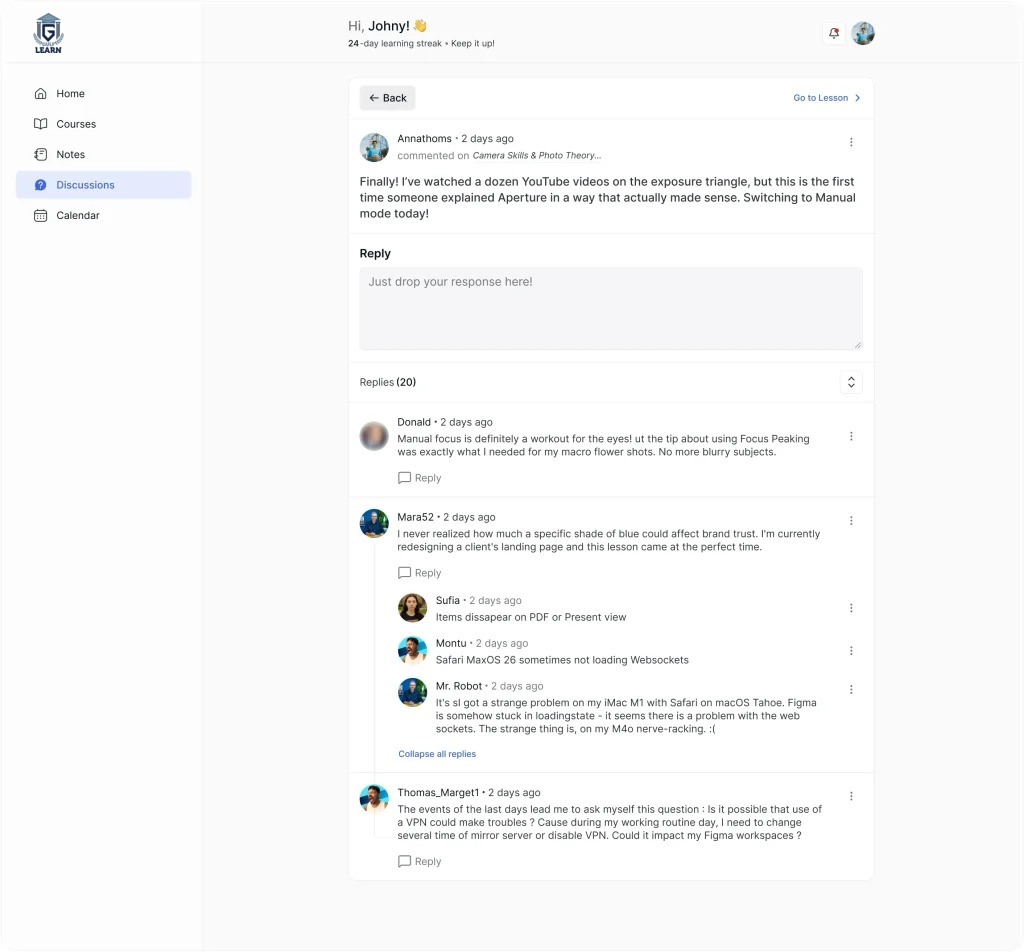
بالنسبة إلى سلاسل المناقشات التي تحتوي على ردود سابقة، يؤدي النقر على نص التعليق إلى فتح صفحة مخصصة لعرض سلسلة المناقشة بالكامل. تعرض هذه الصفحة ما يلي:
زر العودة (Back) في الأعلى للرجوع إلى قائمة المناقشات.
التعليق الأصلي، مع اسم الطالب والطابع الزمني واسم الدرس والدورة التدريبية التي نُشر فيها.
مربع نص الرد (Reply) لإرسال ردك.
قسم الردود (Replies) القابل للطي، ويعرض جميع الردود السابقة في سلسلة المناقشة، بما في ذلك اسم وصورة الملف الشخصي والطابع الزمني لكل مشارك.
يُعد عرض سلسلة المناقشة بالكامل مفيدًا بشكل خاص عندما تتجاوز المحادثة مجرد تبادل واحد للردود، وتحتاج إلى الاطلاع على السياق الكامل قبل الرد.
المتطلبات المسبقة: تفعيل الأسئلة والأجوبة الخاصة بالدورة التدريبية
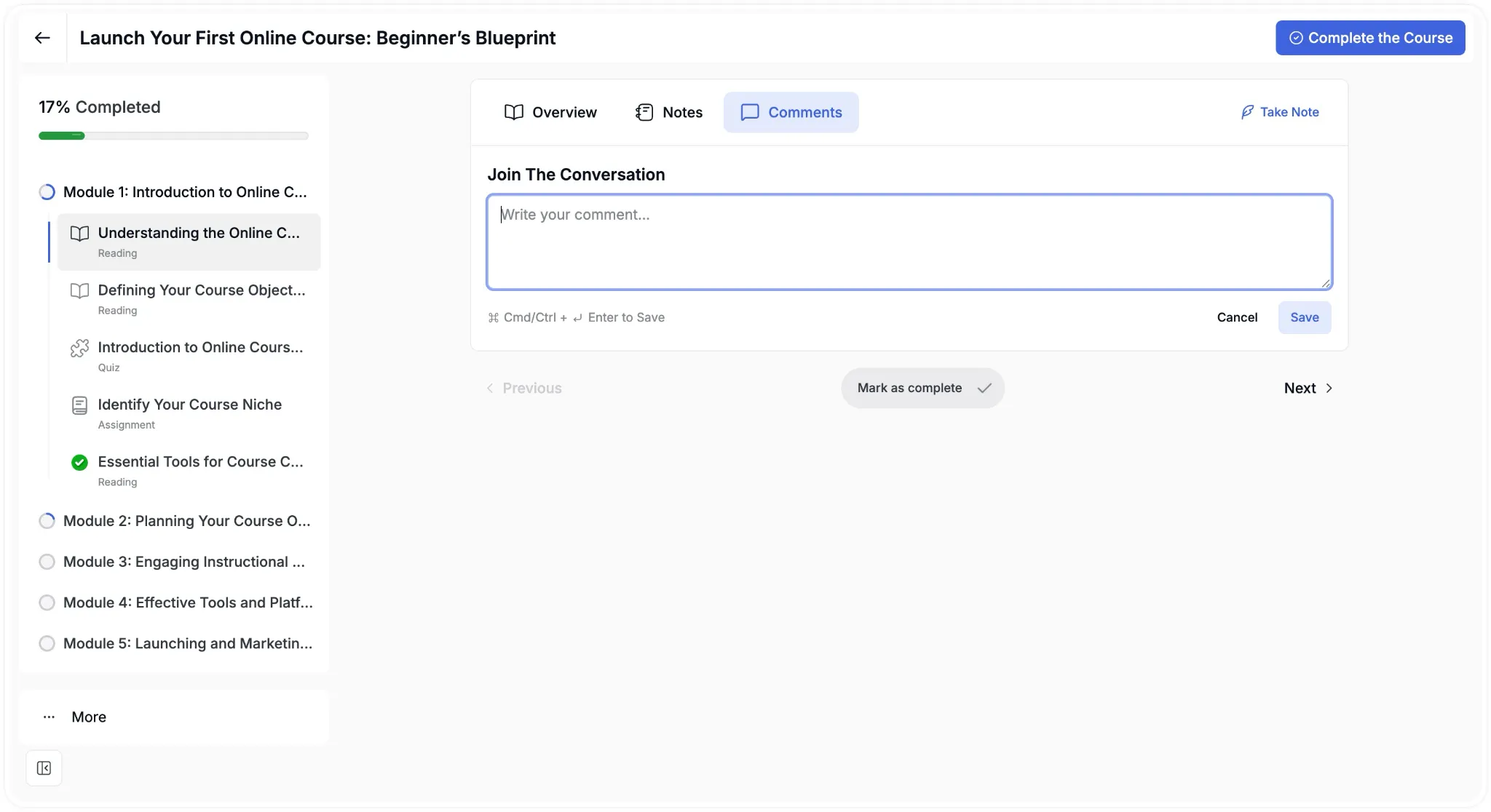
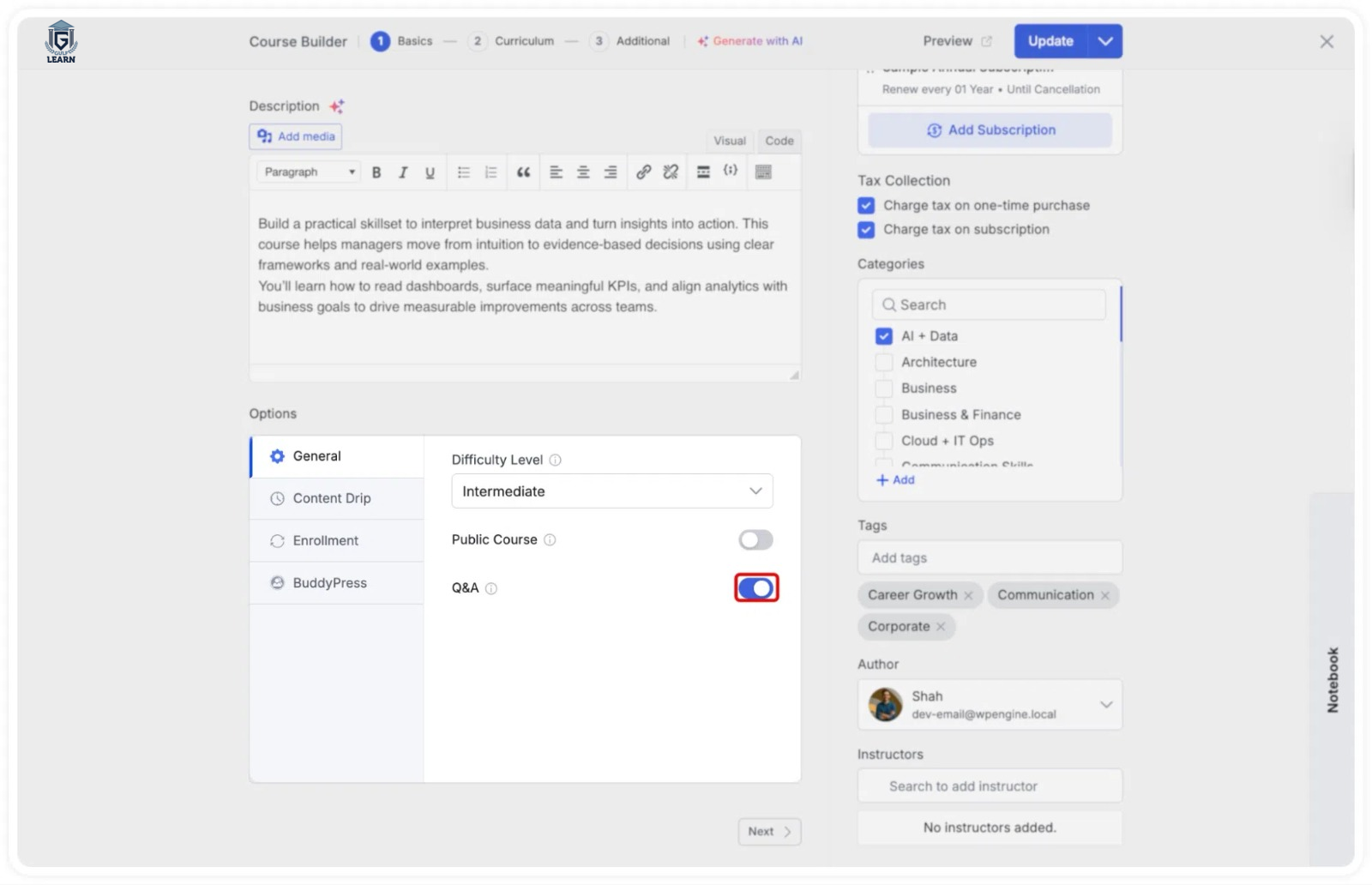
لا يمكن للطلاب إرسال الأسئلة إلا إذا كانت ميزة الأسئلة والأجوبة (Q&A) مفعّلة للدورة التدريبية الخاصة بهم. ويجب على المدرّسين ضبط هذا الخيار أثناء عملية إنشاء الدورة التدريبية.
انتقل إلى منشئ الدورة التدريبية المطلوبة، ثم اختر Options > General (الخيارات > عام).
ابحث عن خيار تفعيل Q&A.
فعّل هذا الخيار لإظهار علامة تبويب الأسئلة والأجوبة في صفحة الدورة التدريبية على الواجهة الأمامية للموقع.
قائمة الأسئلة والأجوبة (The Q&A List)
يعرض كل عنصر في القائمة المعلومات التالية:
الصورة الشخصية للطالب واسمه.
وصف الإجراء الذي قام به، مثل طرح سؤال في (asked in) أو تعليق على (comment on)، متبوعًا باسم الدرس أو الموضوع واسم الدورة التدريبية التي ينتمي إليها.
نص المناقشة أو السؤال نفسه.
أيقونة عدد التعليقات التي توضح عدد الردود التي تلقّاها النقاش حتى الآن.
الطابع الزمني الذي يوضح المدة التي مضت منذ نشر المناقشة.
التصفية والترتيب (Filtering and Sorting)
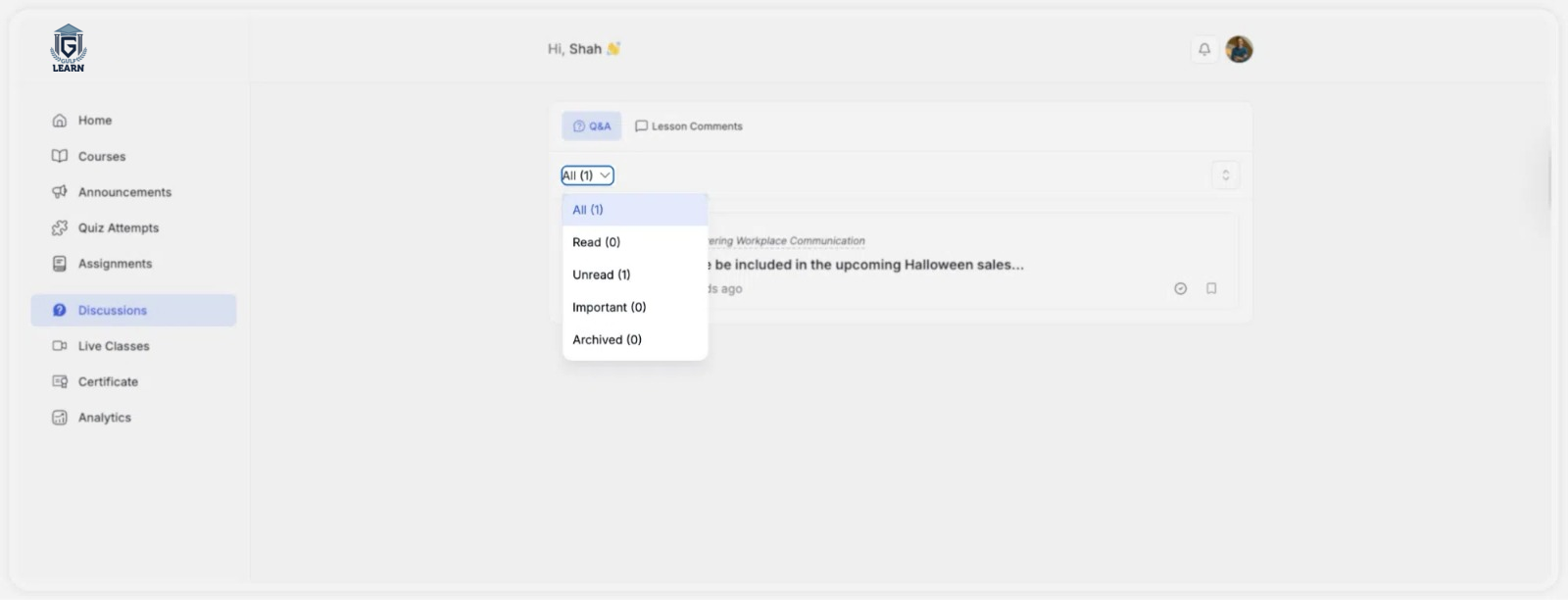
توجد قائمة منسدلة للتصفية أعلى قائمة المناقشات، وتكون مضبوطة افتراضيًا على عرض الكل (All).
عند النقر عليها، تظهر خيارات لتصفية المناقشات حسب الحالة، مثل مهم (Important)، مما يتيح لك التركيز على سلاسل المناقشات التي قمت أنت أو النظام بتحديدها على أنها تستدعي الاهتمام.
يتيح لك خيار الترتيب (Sort) الموجود على الجانب الأيمن من صف التصفية تغيير ترتيب عرض المناقشات.
تمييز المناقشات والرد عليها (Marking and Responding)
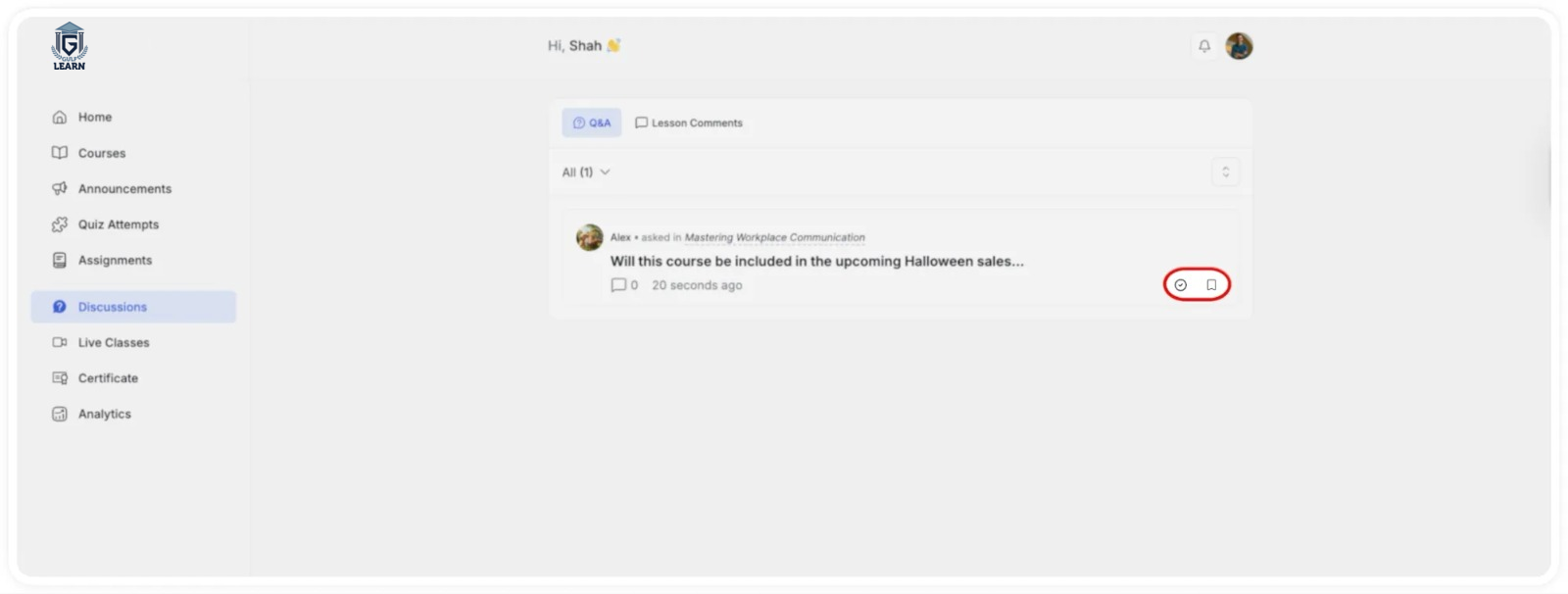
يحتوي كل عنصر من عناصر المناقشات على أيقونتين للإجراءات في الجانب الأيمن من الصف:
أيقونة الساعة / الأرشفة (Clock/Archive): تُستخدم لتحديد حالة سلسلة المناقشة أو إدارتها.
أيقونة الإشارة المرجعية (Bookmark): تُستخدم لتحديد سلسلة المناقشة على أنها مهمة (Important). عند تمرير مؤشر الماوس فوقها، تظهر رسالة توضيحية تؤكد الإجراء: “هذه المحادثة مهمة (This conversation is important).”
يمكنك بعد ذلك تصفية المناقشات المميزة وعرضها بسهولة باستخدام خيار مهم (Important) من قائمة التصفية.
للرد على أحد الطلاب، مرّر مؤشر الماوس فوق التعليق وانقر على زر الرد (Reply)، أو انقر على نص المناقشة لفتح سلسلة المناقشة بالكامل، ثم استخدم مربع الرد (Reply) لكتابة ردك وإرساله.
سيكون ردك مرئيًا للطالب ولجميع الطلاب الآخرين المسجلين في الدورة التدريبية والمسموح لهم بالاطلاع على سلسلة المناقشة هذه.
ملاحظة: لا تظهر علامة تبويب الأسئلة والأجوبة (Q&A) في صفحة الدورة التدريبية إلا إذا قام المدرّس بتفعيل هذه الميزة لتلك الدورة.
انضم الينا الآن
انضم لأكبر منصة تعليمية رقمية على مستوى الخليج العربي
منصة الخليج للتدريب تابعه لشركة نبع التنمية لتطوير الأعمال والتكنولوجيا